Administration
Das Menü Einstellungen: das System, sein Erscheinungsbild, Zugriff, Verbindungen und Protokolle
- Das Menü Einstellungen
- Listen und Datensatzseiten
- System
- Erscheinungsbild
- Zugriff
- Verbindungen
- Protokolle
- API-Dokumentation
Das Menü Einstellungen
Einstellungen in der Kopfzeile öffnet die Administrationsseiten, im linken Menü gruppiert unter System, Erscheinungsbild, Zugriff, Verbindungen und Protokolle. Jeder Eintrag erscheint nur für einen Benutzer mit der Rollenoption, die seine Seite braucht: allowBackupOps für Backups, showLogs für Serverprotokoll und showSettings für jede andere Seite. Ab 7.3.0 öffnen drei Optionen einen Teil davon ohne den Rest:
| Rollenoption | Öffnet |
|---|---|
showAppearanceSettings | Die Seiten unter Erscheinungsbild |
showConnectionsSettings | Die Seiten unter Verbindungen, außer Syslog; Repositories, Secret Stores und geschützte Anmeldedaten zu ändern bleibt Sache eines Admins |
showAuditLog | Das Audit-Protokoll |
Siehe Rollen für die Rollenoptionen.
Listen und Datensatzseiten
Ab 7.3.0 teilen sich die Einstellungslisten und Datensatzseiten ein Layout, mit ihren Bedienelementen in einer eigenen Zeile unter dem Titel:
| Teil | Wie es funktioniert |
|---|---|
| Suchfeld | Auf jeder Einstellungs- und Datensatzseite das Erste in dieser Zeile. Ein Wort grenzt alle Reiter auf einmal ein: die passenden Felder, Zeilen oder Einträge erscheinen unter dem Namen ihres Reiters |
| Seitengröße | Eine Tabelle zeigt so viele Zeilen, wie auf den Bildschirm passen, bis eine Seitengröße gewählt wird: 10, 20, 50 oder 100 |
| Spalten | Jede benannte Spalte sortiert, und eine leere Zelle zeigt – |
| Kontrollkästchen | Zeilen haben sie nur dort, wo sich mit den angehakten Zeilen etwas tun lässt, und das Zeilenmenü (⋮) bietet dieselbe Aktion an |
| Zeilenmenü | Kurze Beschriftungen, etwa Bearbeiten und Löschen. Eine Liste mit einer Spalte Aktiviert hat sie an erster Stelle und bietet in jedem Zeilenmenü Aktivieren oder Deaktivieren an, je nachdem, was zutrifft |
Die Listen mit einer Spalte Aktiviert sind die SSO-Anbieter, die LDAP-Verzeichnisse, die Runner, die Zeitpläne, die Benachrichtigungskanäle, die Syslog-Server, die Ankündigungen, die Labels und die Versionen des Haftungsausschlusses.
System
Die Instanz selbst: ihre Einstellungen, ihr Zustand und ihre Backups.
| Seite | Wofür sie da ist |
|---|---|
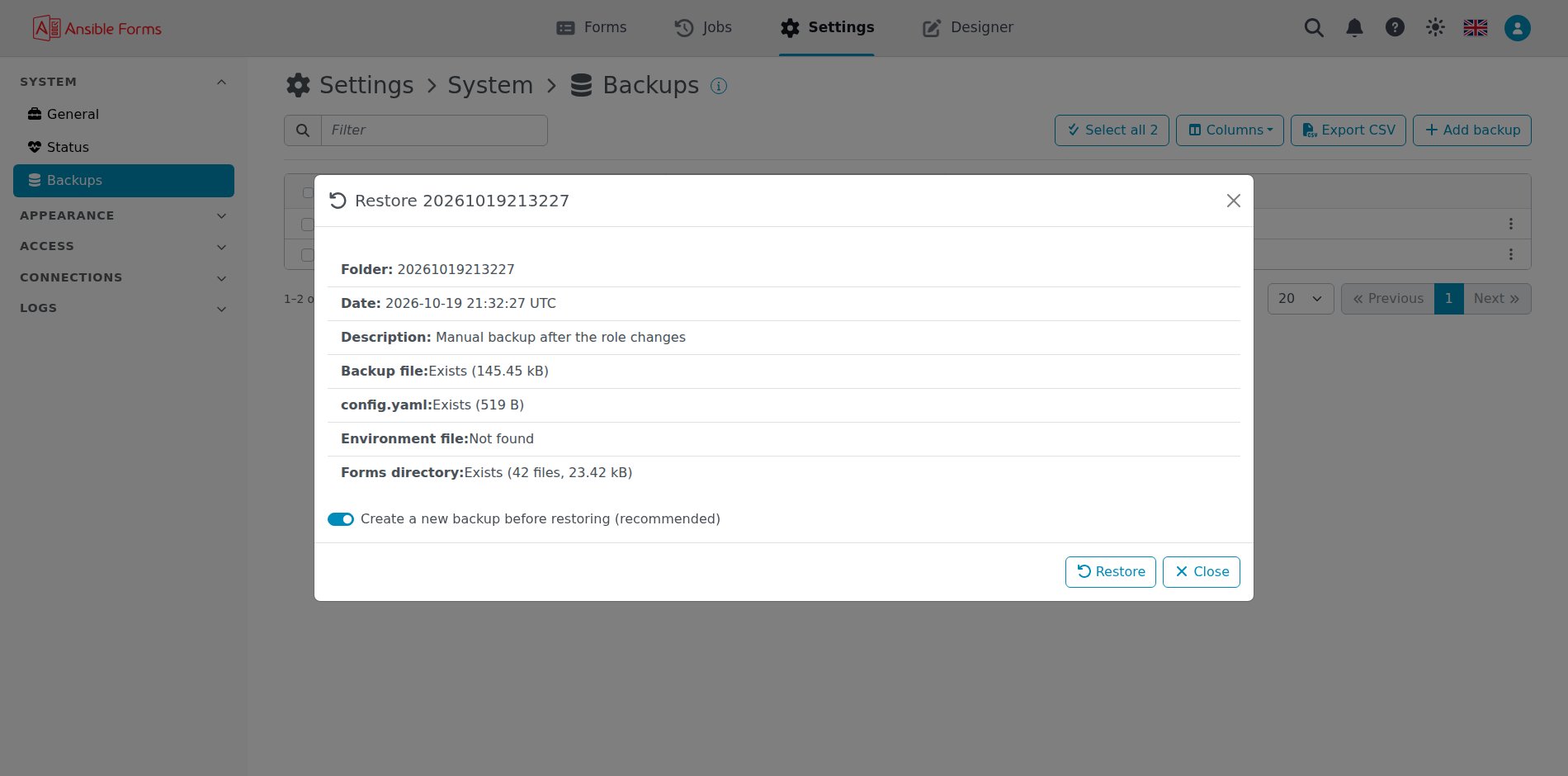
| Allgemein | Die Umgebungsvariablen, in Reitern von Konfiguration bis Protokollierung. Siehe Umgebungsvariablen. |
| Status | Der Zustand der Instanz und der Systeme, von denen sie abhängt, in den Reitern Prüfungen und Informationen. Siehe Monitoring. |
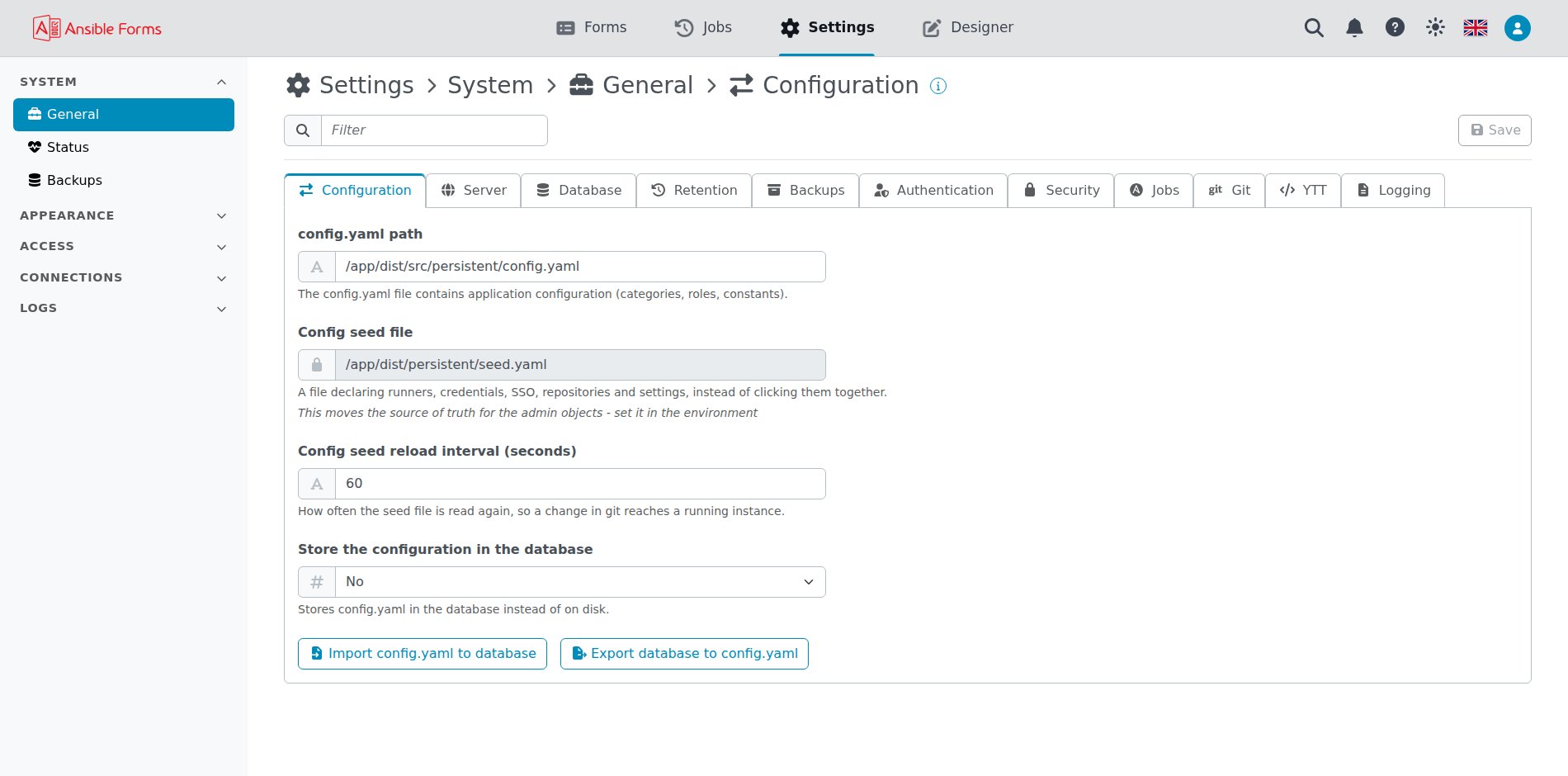
| Backups | Backups der Datenbank, der config.yaml und der Formulare erstellen, wiederherstellen und löschen. Siehe Backups. |
Backups
Die Liste der Backups, nächtliche und manuelle: Backup hinzufügen erstellt sofort eines, und das Menü einer Zeile hat Backup anzeigen, Wiederherstellen und Löschen.
Wiederherstellen
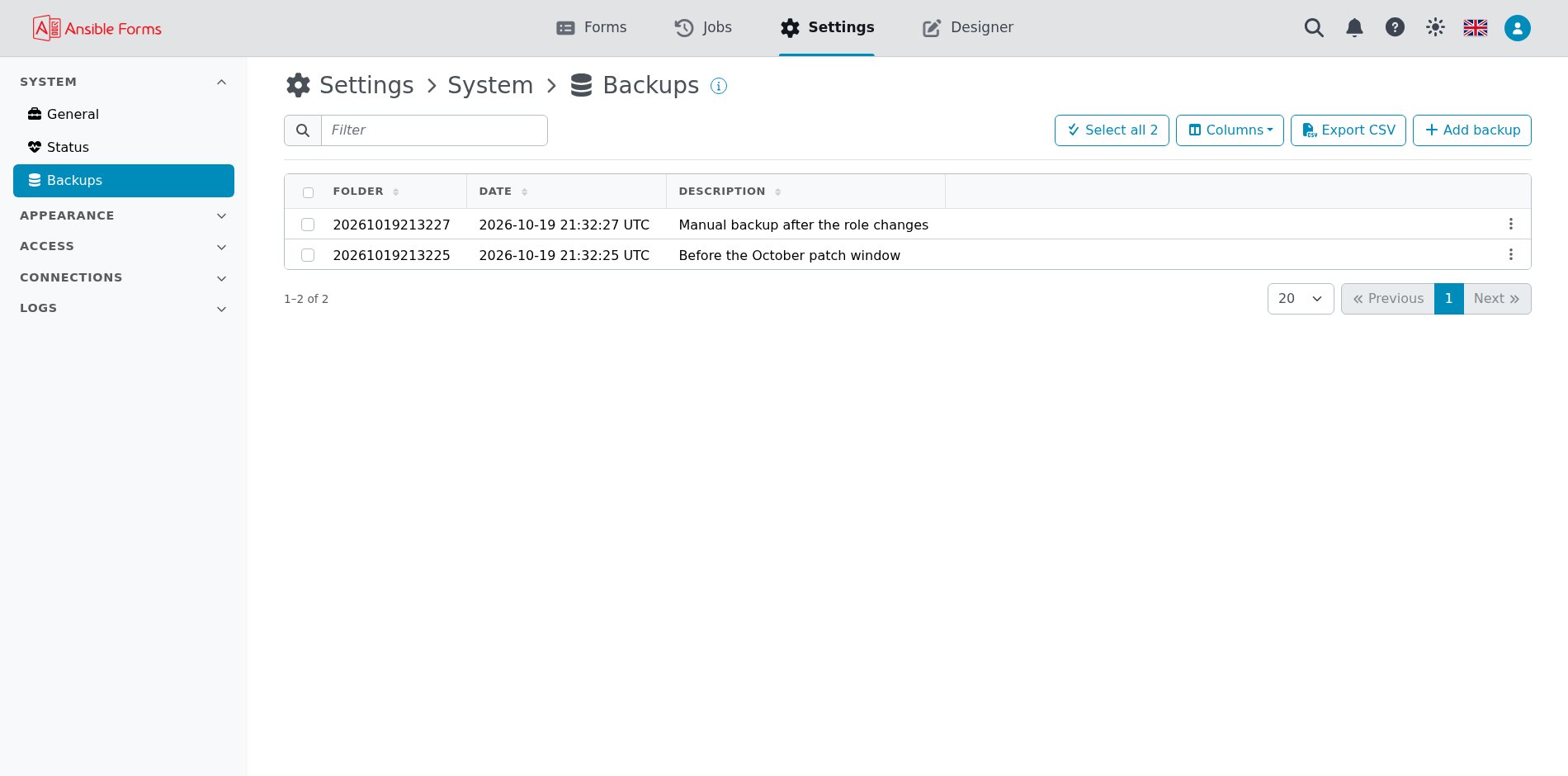
Wiederherstellen zeigt, was das Backup enthält, und stellt es dann wieder her; Vor dem Wiederherstellen ein neues Backup erstellen (empfohlen) ist standardmäßig angehakt.
Erscheinungsbild
Wie die Instanz für alle aussieht, und die Meldungen, die sie zeigt.
| Seite | Wofür sie da ist |
|---|---|
| Standardwerte | Theme, Sprache, Formularansicht, Zeitzone und Datumsformat für Benutzer, die keine gewählt haben. Siehe Standardwerte. |
| Name | Der Name im Browser-Tab und auf der Anmeldeseite. Siehe Name. |
| Logo | Ihr eigenes Logo in der Kopfzeile. Siehe Logo. |
| Symbol | Ihr eigenes Symbol im Browser-Tab. Siehe Symbol. |
| Links | Der Designer-Link und Ihre eigenen Links und Menüs in der Kopfzeile. Siehe Links. |
| Labels | Labels neben dem Logo, etwa PRODUCTION und EU. Siehe Labels. |
| Ankündigungen | Meldungen unter der Kopfzeile, jede von ihrem Beginn bis zu ihrem Ende. Siehe Ankündigungen. |
Zugriff
Wer sich anmelden darf und was er danach tun darf.
| Seite | Wofür sie da ist |
|---|---|
| Haftungsausschluss | Bedingungen, die jeder Benutzer einmal akzeptiert, und wer welche Version akzeptiert hat. Siehe Haftungsausschluss. |
| Benutzer | Die lokalen Benutzer sowie die aus LDAP und Single Sign-On. Siehe Benutzer und Gruppen. |
| Gruppen | Die lokalen Gruppen sowie die aus LDAP und Single Sign-On. Siehe Benutzer und Gruppen. |
| Rollen | Die Rollen der config.yaml: wer sie hat und was sie erlauben. Siehe Rollen. |
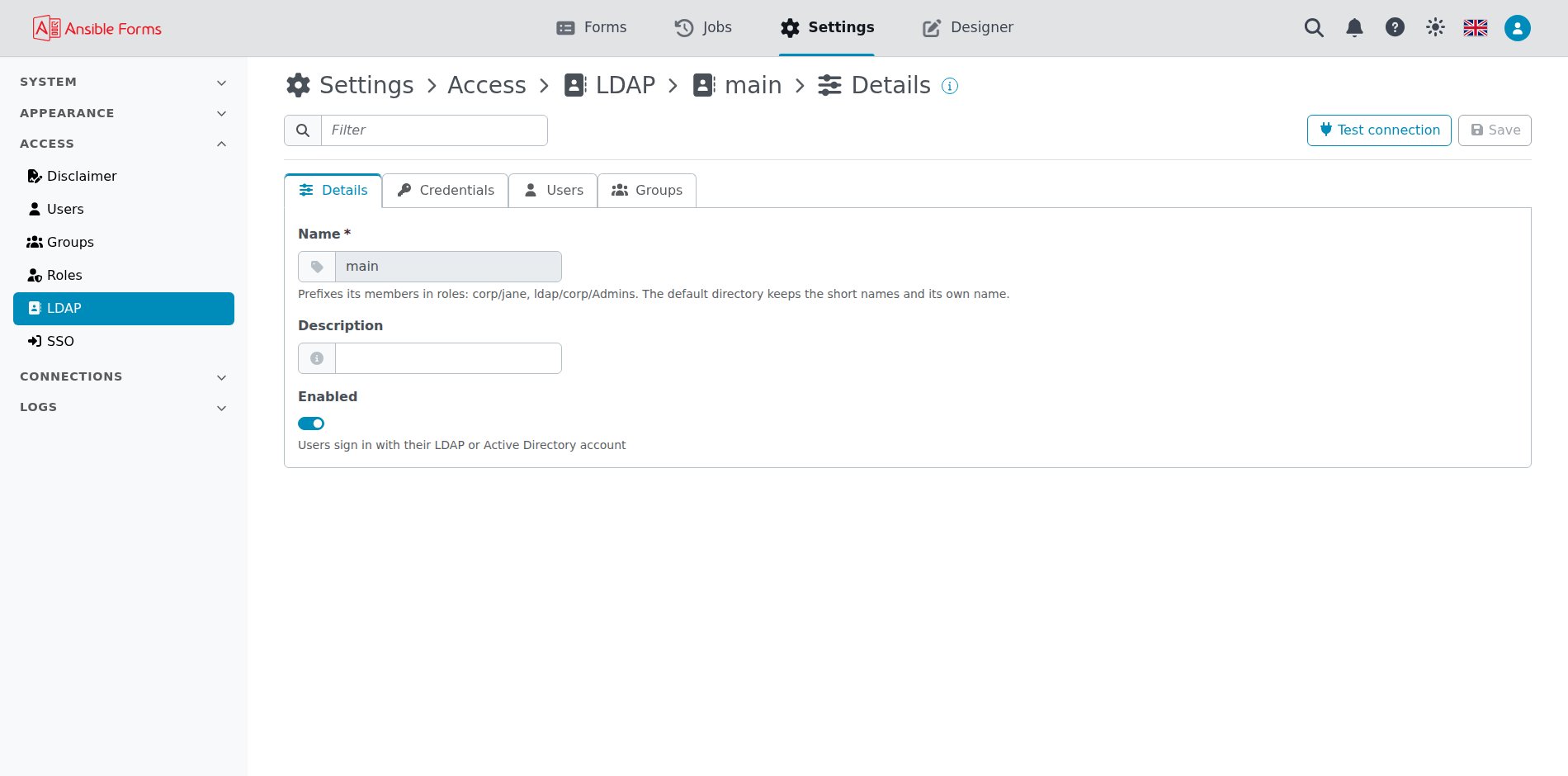
| LDAP | Anmeldung mit einem LDAP-Verzeichnis oder Active Directory. Siehe LDAP. |
| SSO | Single Sign-On mit Entra ID oder OpenID-Connect-Anbietern. Siehe Authentifizierung. |
Verbindungen
Die Systeme, die AnsibleForms erreicht, und womit es sich bei ihnen anmeldet.
| Seite | Wofür sie da ist |
|---|---|
| Repositories | Die Git-Repositories, aus denen die Formulare und Playbooks kommen. Siehe Git-Repositories. |
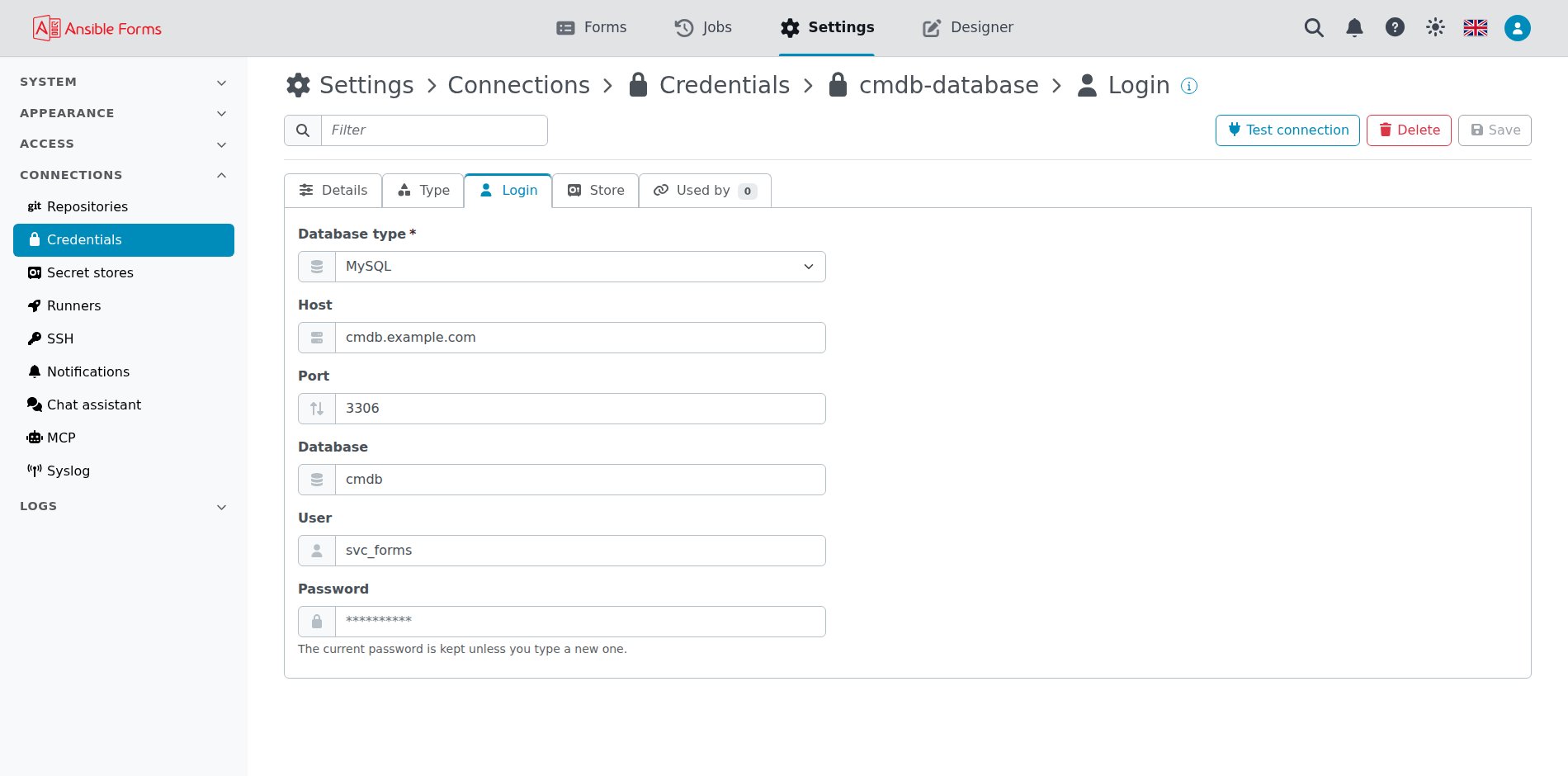
| Anmeldedaten | Die Konten und Secrets, die Formulare, Playbooks und Verbindungen verwenden. Siehe Anmeldedaten. |
| Secret Stores | HashiCorp Vault und CyberArk, aus denen sich Anmeldedaten lesen lassen. Siehe Secret Stores. |
| Runner | Wo Jobs laufen: RTE-Container für Playbooks und AWX und Ähnliches für Vorlagen. Siehe Runner. |
| SSH | Das Schlüsselpaar, mit dem sich die App mit Git verbindet, und die bekannten Hosts. Siehe SSH. |
| Benachrichtigungen | SMTP-Server, Slack, Microsoft Teams, Telegram und Webhooks. Siehe Benachrichtigungskanäle. |
| Chat-Assistent | Der KI-Anbieter des Chat-Assistenten. Siehe Chat-Assistent. |
| MCP | Der MCP-Server für KI-Agenten. Siehe MCP. |
| Syslog | Syslog-Server, die das Serverprotokoll, das Audit-Protokoll oder beides empfangen. Siehe Syslog. |
Protokolle
Was auf der Instanz passiert ist.
| Seite | Wofür sie da ist |
|---|---|
| Audit-Protokoll | Wer was geändert hat und ob es erlaubt war, gefiltert nach Benutzer, Aktion und Ergebnis. Siehe Audit-Trail. |
| Serverprotokoll | Das eigene Protokoll des Servers, zur Fehlersuche. Siehe Protokolle. |
Serverprotokoll
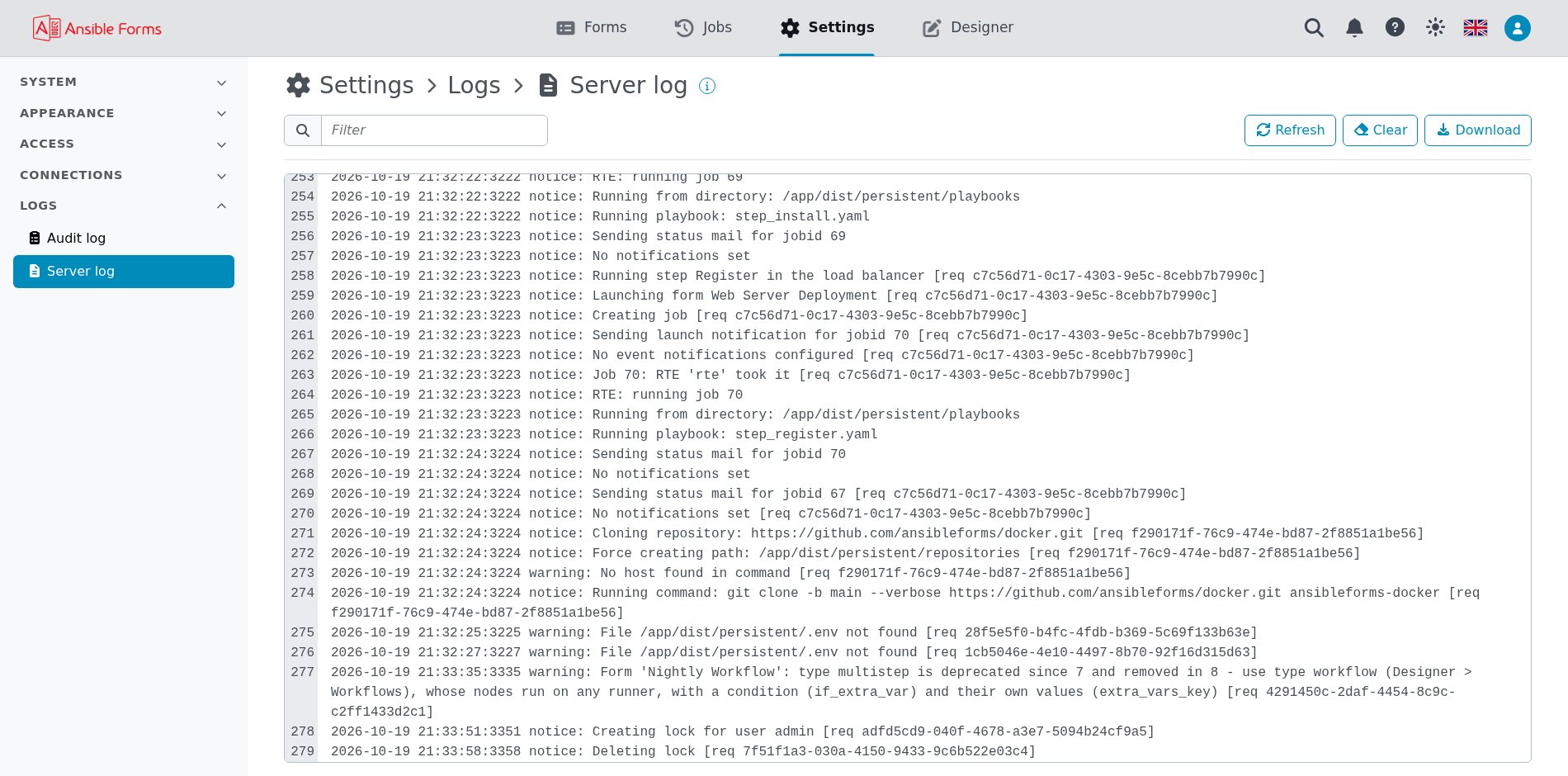
Die letzten Zeilen des Protokolls, die neueste unten, laufend verfolgt, während sie geschrieben werden. Das Suchfeld filtert sie (ein regulärer Ausdruck), Leeren leert die Ansicht, nicht das Protokoll, und Herunterladen speichert das ganze Protokoll.
API-Dokumentation
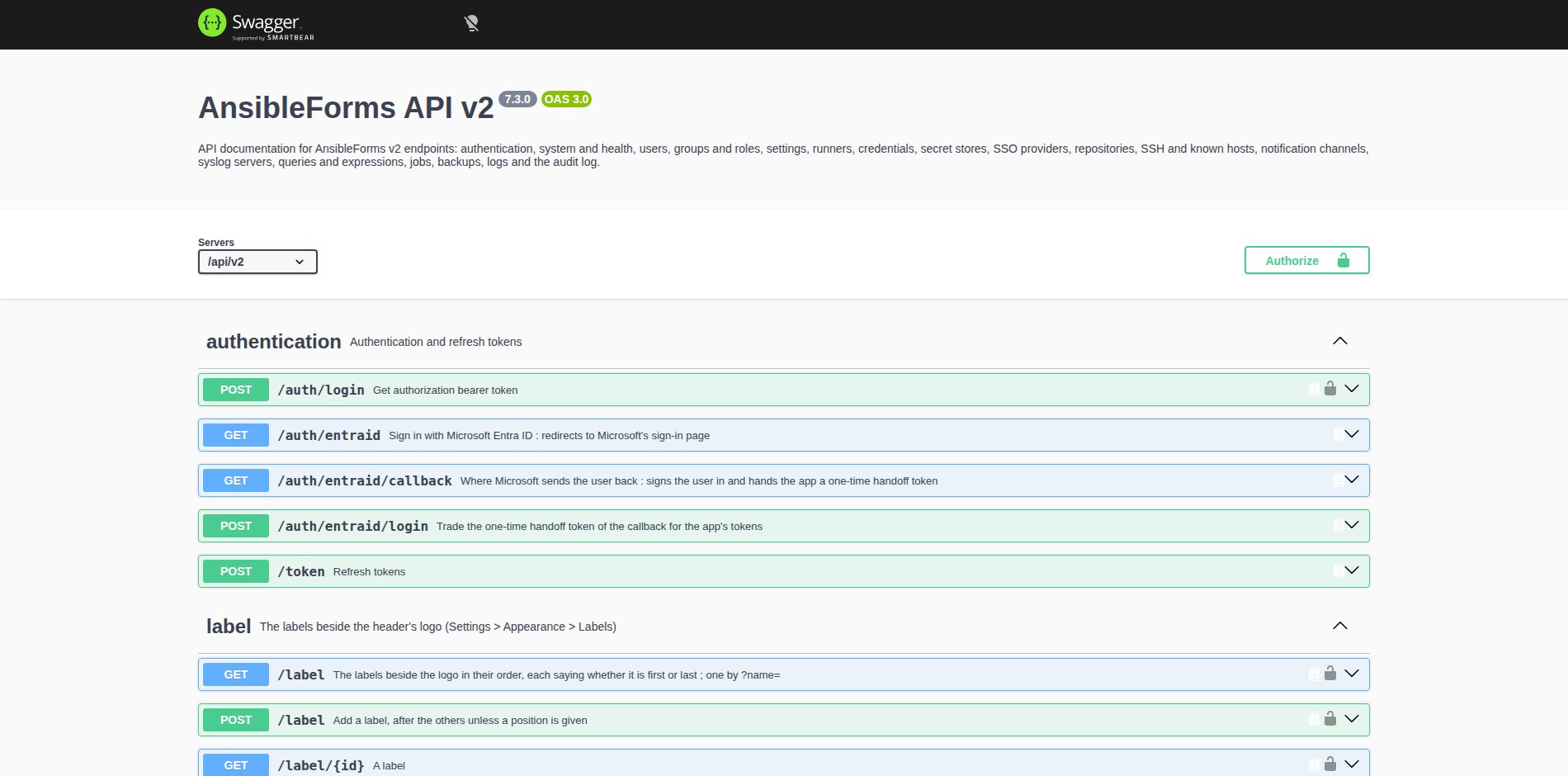
API-Dokumentation im Hilfemenü (das Fragezeichen in der Kopfzeile) verlinkt auf die Swagger UI der REST-API unter /api/v2/docs. Siehe API.