Administration
Le menu Paramètres : le système, son apparence, les accès, les connexions et les journaux
- Le menu Paramètres
- Listes et pages d’enregistrement
- Système
- Apparence
- Accès
- Connexions
- Journaux
- Documentation API
Le menu Paramètres
Paramètres dans l’en-tête ouvre les pages d’administration, regroupées dans le menu de gauche sous Système, Apparence, Accès, Connexions et Journaux. Chaque entrée n’apparaît qu’à un utilisateur qui a l’option de rôle dont sa page a besoin : allowBackupOps pour Sauvegardes, showLogs pour Journal du serveur, et showSettings pour toutes les autres pages. Depuis la 7.3.0, trois options en ouvrent une partie sans le reste :
| Option de rôle | Ouvre |
|---|---|
showAppearanceSettings | Les pages Apparence |
showConnectionsSettings | Les pages Connexions, sauf Syslog ; les dépôts, les coffres de secrets et les identifiants protégés restent modifiables par un admin seulement |
showAuditLog | Le Journal d’audit |
Voir Rôles pour les options de rôle.
Listes et pages d’enregistrement
Depuis la 7.3.0, les listes des paramètres et les pages d’enregistrement partagent une même mise en page, avec leurs contrôles sur une ligne à part sous le titre :
| Élément | Fonctionnement |
|---|---|
| Champ de recherche | En premier sur cette ligne dans chaque page de paramètres et chaque page d’enregistrement. Un mot filtre tous les onglets à la fois : les champs, lignes ou entrées qui correspondent s’affichent sous le nom de leur onglet |
| Taille de page | Un tableau affiche autant de lignes que l’écran en contient tant qu’aucune taille de page n’est choisie : 10, 20, 50 ou 100 |
| Colonnes | Chaque colonne nommée se trie, et une cellule vide affiche – |
| Cases à cocher | Les lignes n’en ont que là où l’on peut faire quelque chose avec les lignes cochées, et le menu de ligne (⋮) propose la même action |
| Menu de ligne | Des libellés courts, comme Modifier et Supprimer. Une liste avec une colonne Activé la met en premier, et propose Activer ou Désactiver dans chaque menu de ligne, selon le cas |
Les listes avec une colonne Activé sont les fournisseurs SSO, les annuaires LDAP, les runners, les planifications, les canaux de notification, les serveurs syslog, les annonces, les étiquettes et les versions de l’avertissement.
Système
L’instance elle-même : ses paramètres, son état de santé et ses sauvegardes.
| Page | À quoi elle sert |
|---|---|
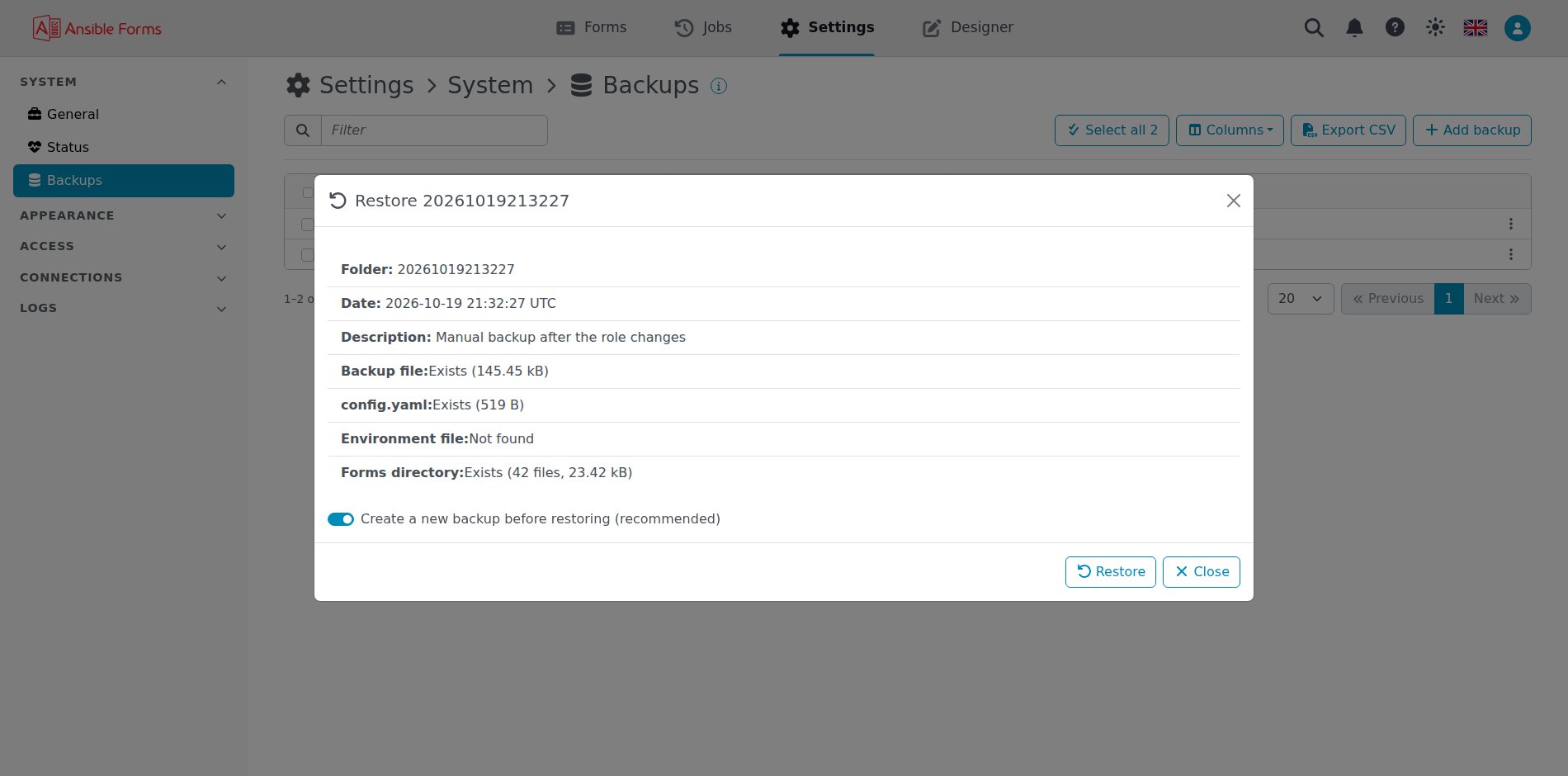
| Général | Les variables d’environnement, en onglets de Configuration à Journalisation. Voir Variables d’environnement. |
| Statut | L’état de santé de l’instance et des systèmes dont elle dépend, dans les onglets Vérifications et Informations. Voir Supervision. |
| Sauvegardes | Faire, restaurer et supprimer des sauvegardes de la base de données, de config.yaml et des formulaires. Voir Sauvegardes. |
Sauvegardes
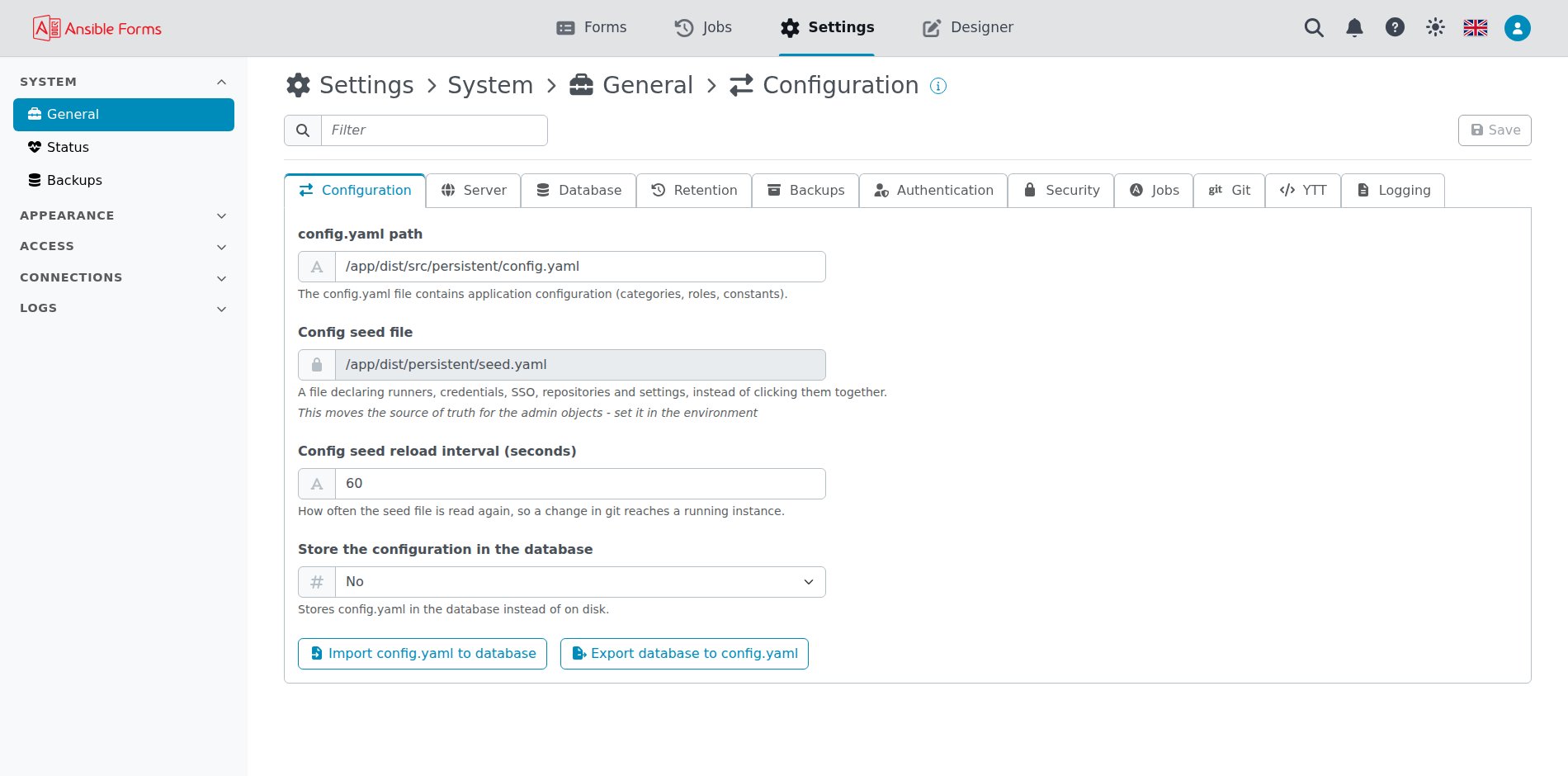
La liste des sauvegardes, nocturnes et manuelles : Ajouter une sauvegarde en fait une tout de suite, et le menu d’une ligne propose Afficher la sauvegarde, Restaurer et Supprimer.
Restaurer
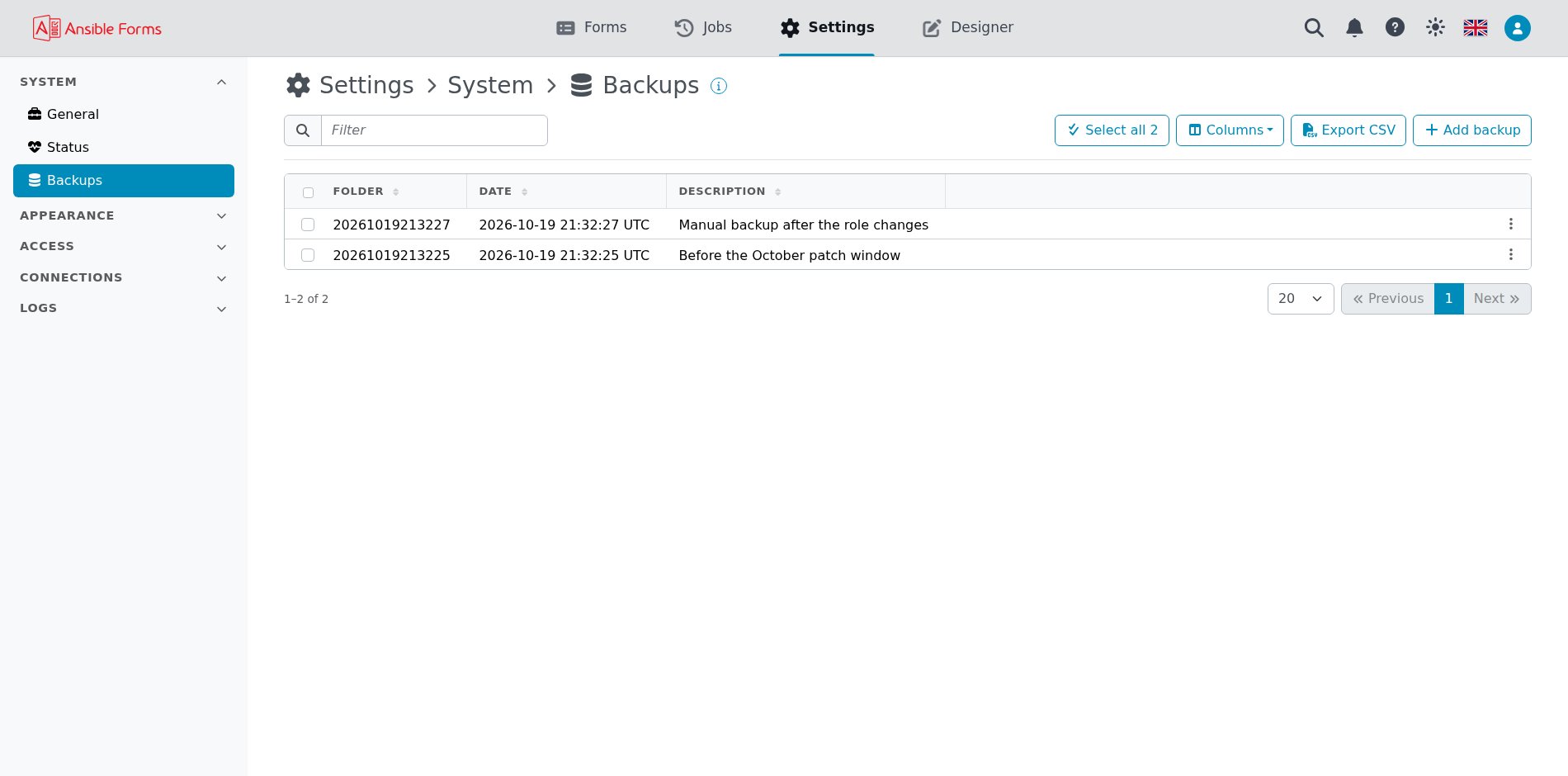
Restaurer montre le contenu de la sauvegarde, puis la restaure ; Créer une nouvelle sauvegarde avant la restauration (recommandé) est coché par défaut.
Apparence
L’aspect de l’instance pour tout le monde, et les messages qu’elle affiche.
| Page | À quoi elle sert |
|---|---|
| Valeurs par défaut | Le thème, la langue, l’affichage des formulaires, le fuseau horaire et le format de date des utilisateurs qui n’en ont choisi aucun. Voir Valeurs par défaut. |
| Nom | Le nom dans l’onglet du navigateur et sur la page de connexion. Voir Nom. |
| Logo | Votre propre logo dans l’en-tête. Voir Logo. |
| Icône | Votre propre icône dans l’onglet du navigateur. Voir Icône. |
| Liens | Le lien du Concepteur, et vos propres liens et menus dans l’en-tête. Voir Liens. |
| Étiquettes | Des étiquettes à côté du logo, comme PRODUCTION et EU. Voir Étiquettes. |
| Annonces | Des messages sous l’en-tête, chacun de son début à sa fin. Voir Annonces. |
Accès
Qui peut se connecter, et ce qu’il peut faire une fois connecté.
| Page | À quoi elle sert |
|---|---|
| Avertissement | Des conditions que chaque utilisateur accepte une fois, et qui a accepté quelle version. Voir Avertissement. |
| Utilisateurs | Les utilisateurs locaux, et ceux de LDAP et de l’authentification unique. Voir Utilisateurs et groupes. |
| Groupes | Les groupes locaux, et ceux de LDAP et de l’authentification unique. Voir Utilisateurs et groupes. |
| Rôles | Les rôles de config.yaml : qui les a et ce qu’ils permettent. Voir Rôles. |
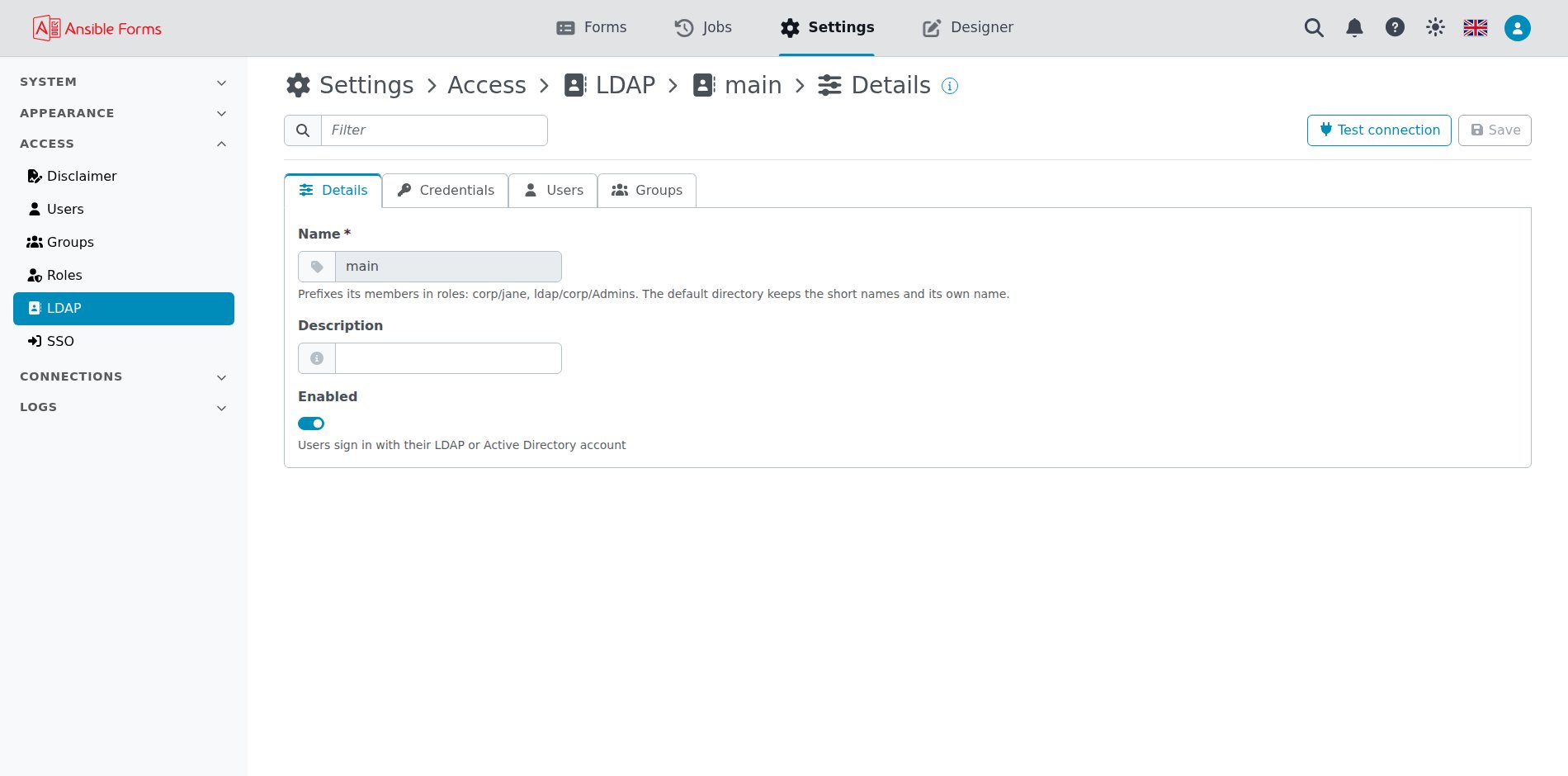
| LDAP | La connexion avec un annuaire LDAP ou Active Directory. Voir LDAP. |
| SSO | L’authentification unique avec des fournisseurs Entra ID ou OpenID Connect. Voir Authentification. |
Connexions
Les systèmes qu’AnsibleForms contacte, et ce avec quoi il s’y connecte.
| Page | À quoi elle sert |
|---|---|
| Dépôts | Les dépôts git d’où viennent les formulaires et les playbooks. Voir Dépôts git. |
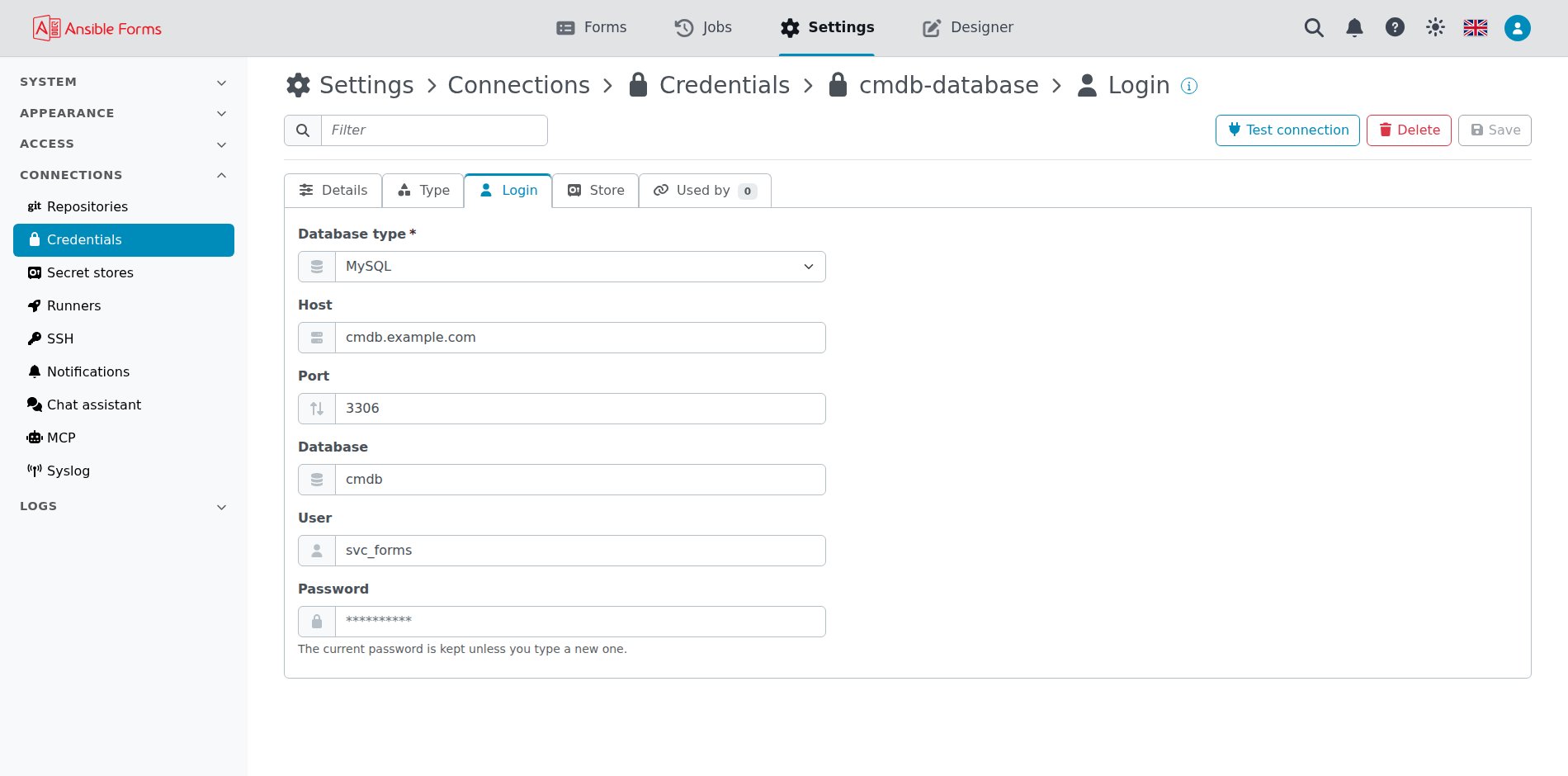
| Identifiants | Les comptes et les secrets qu’utilisent les formulaires, les playbooks et les connexions. Voir Identifiants. |
| Coffres de secrets | HashiCorp Vault et CyberArk, où les identifiants peuvent être lus. Voir Coffres de secrets. |
| Runners | Là où les jobs s’exécutent : des conteneurs RTE pour les playbooks, et AWX et consorts pour les modèles. Voir Runners. |
| SSH | La paire de clés avec laquelle l’application se connecte à git, et les hôtes connus. Voir SSH. |
| Notifications | Serveurs SMTP, Slack, Microsoft Teams, Telegram et webhooks. Voir Canaux de notification. |
| Assistant de chat | Le fournisseur d’IA de l’assistant de chat. Voir Assistant de chat. |
| MCP | Le serveur MCP pour les agents d’IA. Voir MCP. |
| Syslog | Des serveurs syslog qui reçoivent le journal du serveur, le journal d’audit, ou les deux. Voir Syslog. |
Journaux
Ce qui s’est passé sur l’instance.
| Page | À quoi elle sert |
|---|---|
| Journal d’audit | Qui a modifié quoi, et si c’était autorisé, filtré par utilisateur, action et résultat. Voir Piste d’audit. |
| Journal du serveur | Le journal propre du serveur, pour le dépannage. Voir Journaux. |
Journal du serveur
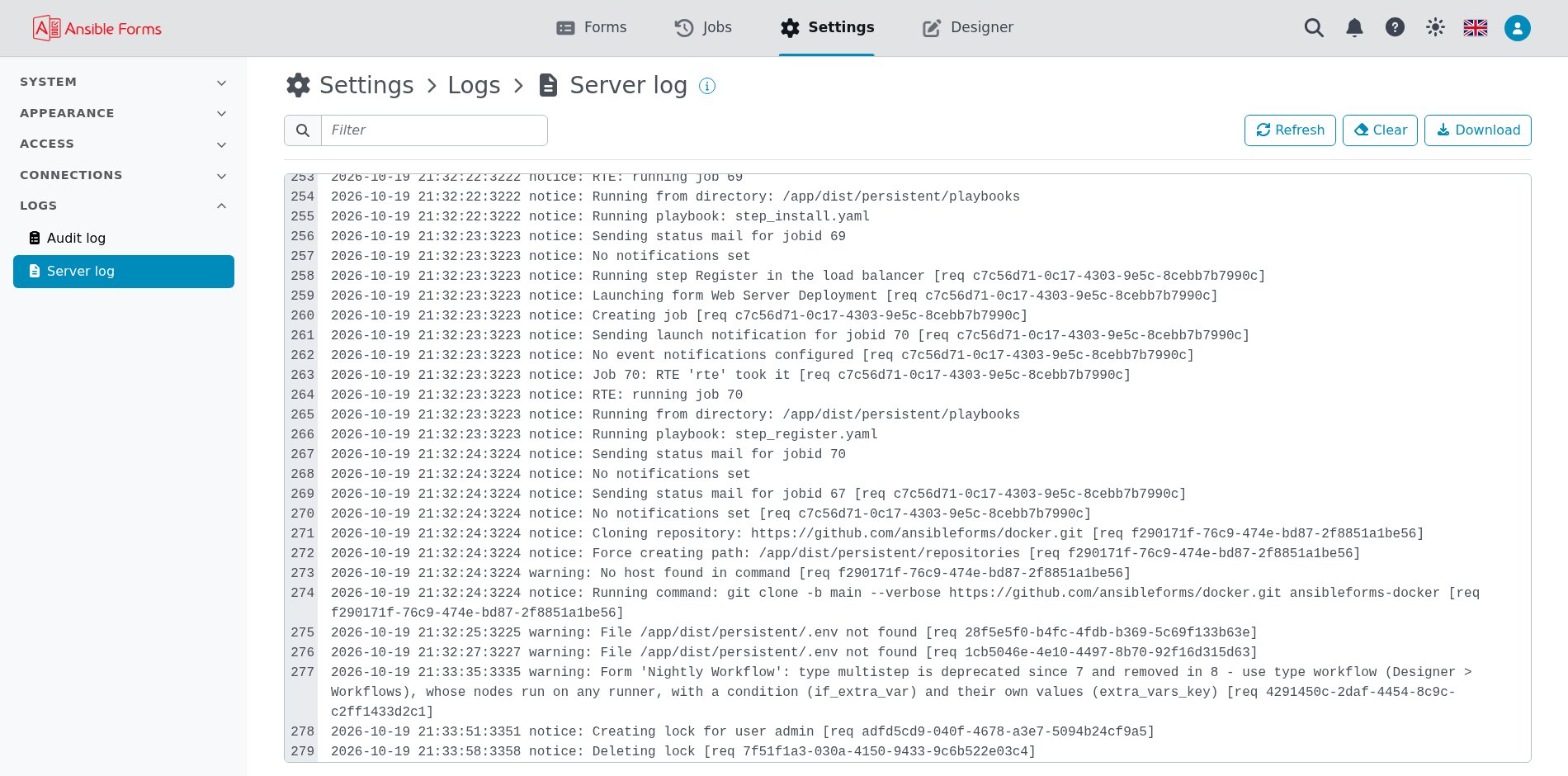
Les dernières lignes du journal, les plus récentes en bas, suivies au fur et à mesure de leur écriture. Le champ de recherche les filtre (une expression régulière), Effacer vide l’affichage, pas le journal, et Télécharger enregistre le journal complet.
Documentation API
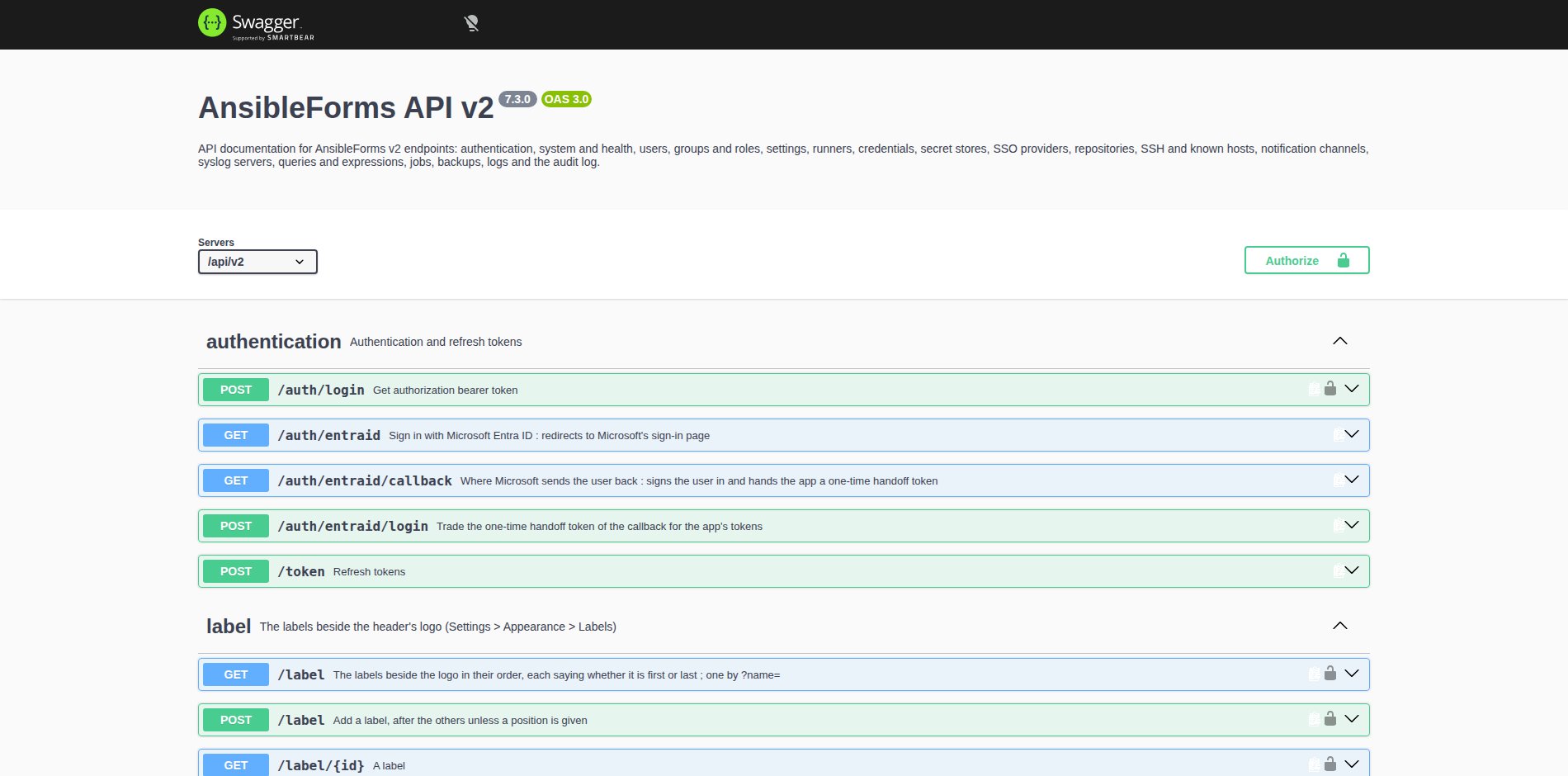
Documentation API dans le menu d’aide (le point d’interrogation dans l’en-tête) mène à l’interface Swagger de l’API REST sur /api/v2/docs. Voir API.