Je eerste formulier
Schrijf een playbook, bouw er in de Designer een formulier voor, start het en zoek de job terug
- 1. Meld je aan
- 2. Schrijf het playbook
- 3. Maak het formulier
- 4. Start het
- 5. Bekijk de uitvoer
- 6. Vind het terug in de jobgeschiedenis
- Volgende stappen
Deze tutorial gaat uit van een verse installatie, zie Installatie. Reken op ongeveer een kwartier.
1. Meld je aan
Open AnsibleForms in een browser en meld je aan als beheerder.
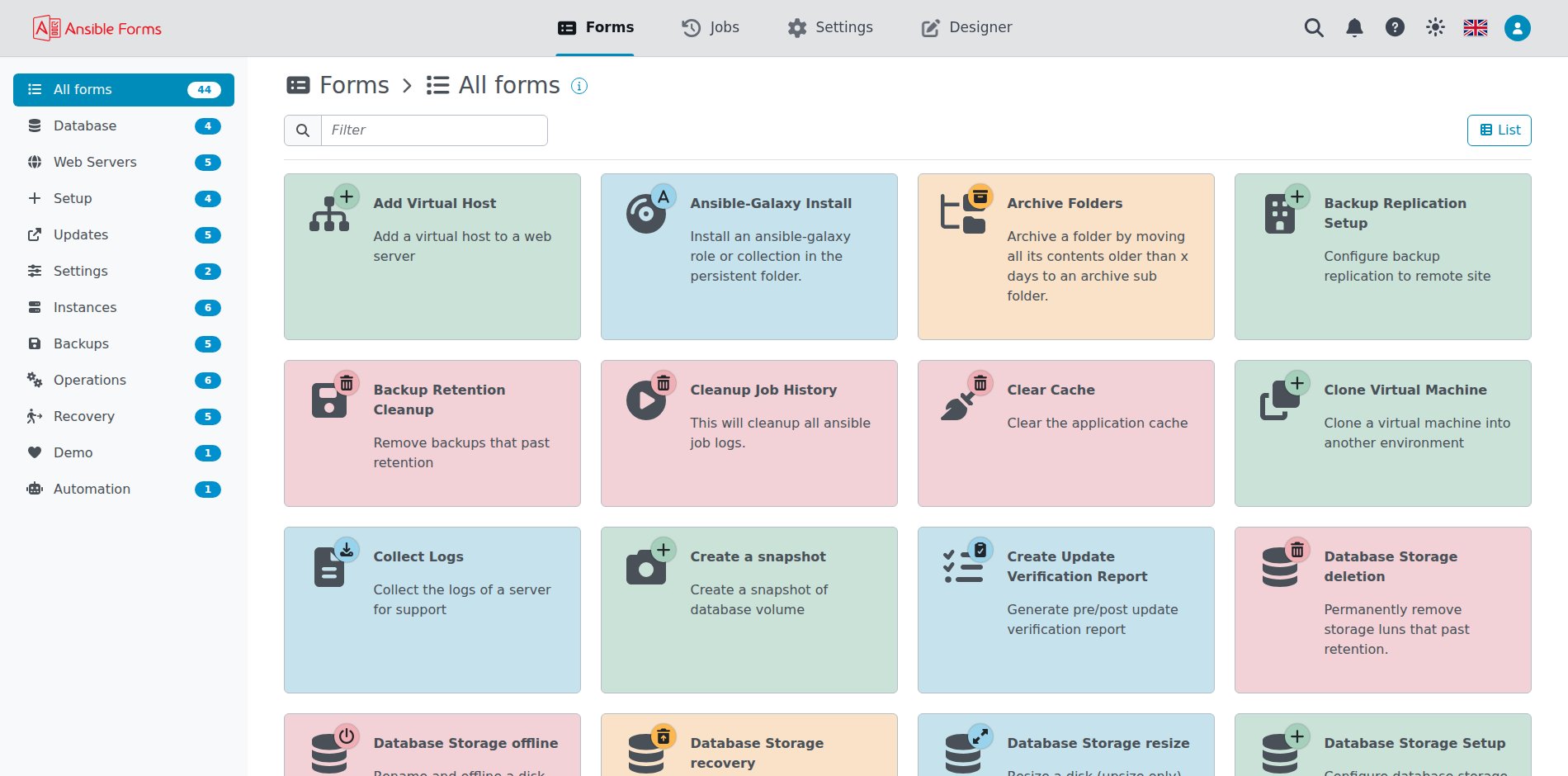
Het standaardaccount is admin / AnsibleForms!123 (of je eigen ADMIN_*-waarden); de pagina Formulieren gaat open:
2. Schrijf het playbook
Een ansible-formulier voert een playbook uit de map met playbooks uit, dus het playbook komt eerst. Sla dit op als hello.yaml:
- name: Hello world
  hosts: localhost
  gather_facts: false
  tasks:
    - name: Show the values from the form
      ansible.builtin.debug:
        msg: "Hello {{ your_name }}: a {{ vm_size }} machine in {{ target_env }} (dry run: {{ dry_run }})"
Het playbook leest vier variabelen. Het formulier dat je hierna bouwt stuurt ze mee als extravars, één per veld.
Zet het bestand in de map playbooks van de persistente map (ANSIBLE_PATH); maak de map aan als die nog niet bestaat:
De map die je op /app/dist/persistent hebt gekoppeld, /srv/apps/ansibleforms/persistent in het installatievoorbeeld:
mkdir -p /srv/apps/ansibleforms/persistent/playbooks
cp hello.yaml /srv/apps/ansibleforms/persistent/playbooks/
De map data/playbooks van het docker-compose-project:
cp hello.yaml data/playbooks/
Het persistente volume, gekoppeld op /app/dist/persistent in de AnsibleForms-pod. Zoek de naam van de pod op en kopieer het bestand erin:
kubectl -n ansibleforms get pods
kubectl -n ansibleforms exec <pod> -- mkdir -p /app/dist/persistent/playbooks
kubectl -n ansibleforms cp hello.yaml <pod>:/app/dist/persistent/playbooks/hello.yaml
De map persistent/playbooks van de server, /srv/apps/ansibleforms/server in het installatievoorbeeld:
mkdir -p /srv/apps/ansibleforms/server/persistent/playbooks
cp hello.yaml /srv/apps/ansibleforms/server/persistent/playbooks/
Als bij een git-repository Gebruiken voor playbooks aan staat, worden playbooks in plaats daarvan uit die repository uitgevoerd: commit
hello.yamldaar. Zie Designer en git.
3. Maak het formulier
Formulieren zijn YAML-bestanden in de map met formulieren. De Designer bewerkt ze in de browser en controleert ze voordat hij ze opslaat.
- Klik op Ontwerper in het bovenste menu en daarna op Formulieren in het linkermenu.
- Klik op de schakelaar rechtsboven (Start designer). Die vergrendelt de configuratie zodat niemand anders haar tegelijk bewerkt, en toont daarna Vergrendeld door mij.
- Klik op Nieuw bestand, de eerste knop van de werkbalk, en geef de bestandsnaam
hello-world.yamlop. De Designer voegt er een formulier met de naamNew Formaan toe. - Vervang de YAML in de editor door dit formulier:
name: Hello world
type: ansible
playbook: hello.yaml
description: Greets you with the values you picked
icon: play
roles:
  - default
categories:
  - Default
fields:
  - name: your_name
    type: text
    label: Your name
    required: true
  - name: target_env
    type: enum
    label: Environment
    values:
      - development
      - test
      - production
    default: development
    required: true
  - name: vm_size
    type: enum
    label: Size
    expression: "[{size:'small',cpus:1},{size:'medium',cpus:2},{size:'large',cpus:4}]"
    runLocal: true
    default: __auto__
    required: true
  - name: dry_run
    type: checkbox
    label: Dry run
    default: true
- Klik op Valideren (het vinkje) en daarna op Opslaan. Bij het opslaan wordt
hello-world.yamlin de map met formulieren geschreven. - Klik opnieuw op de schakelaar om de vergrendeling vrij te geven.
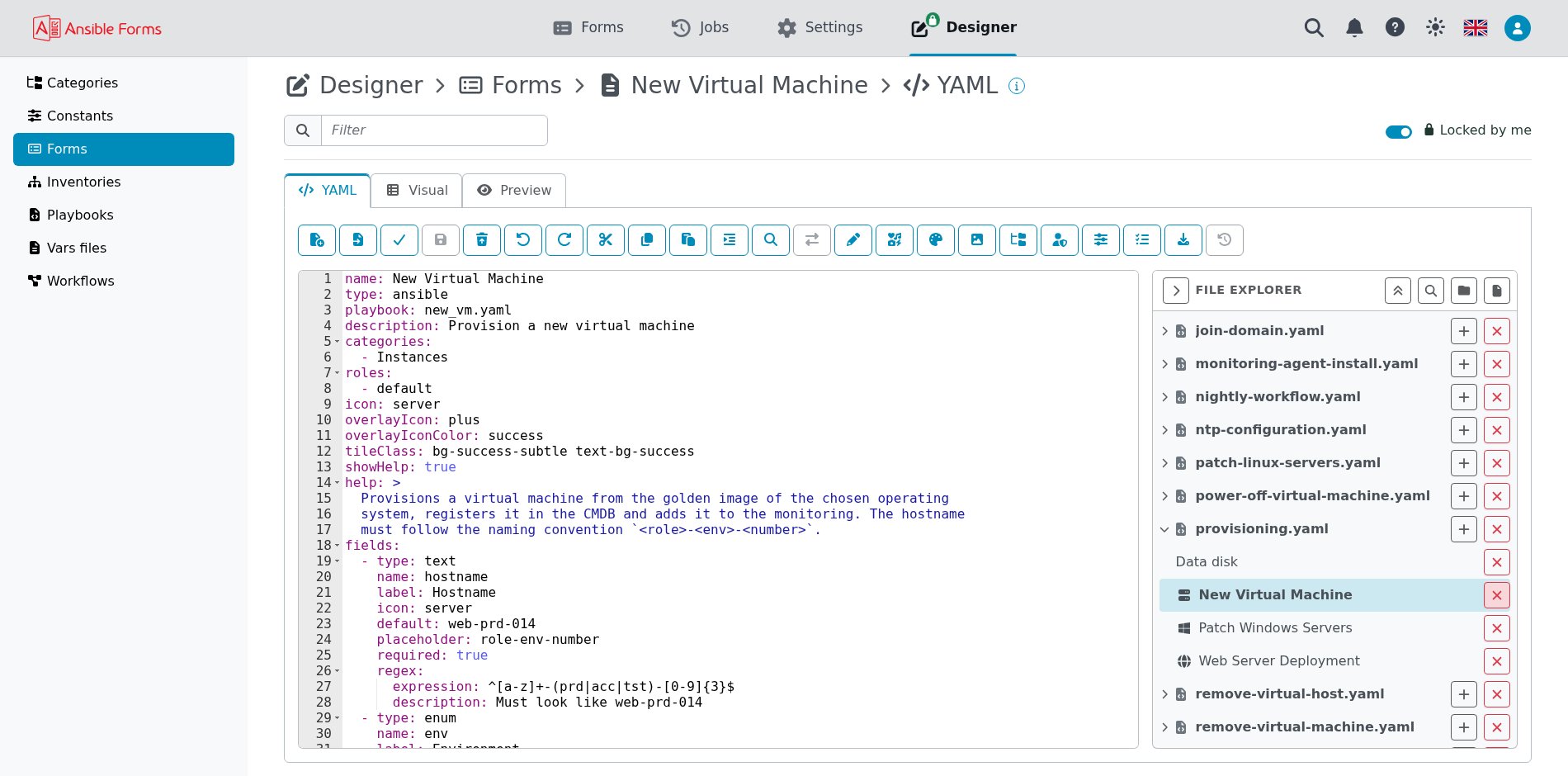
Het formulier gebruikt vier veldtypen:
| Veld | Type | Wat het doet |
|---|---|---|
your_name | text | Een verplicht tekstvak |
target_env | enum | Een keuzelijst met een vaste lijst values |
vm_size | enum | Een keuzelijst gevuld door een lokale expressie; __auto__ selecteert het eerste item |
dry_run | checkbox | Een selectievakje, verstuurd als true of false |
vm_size toont beide kolommen, size en cpus, en verstuurt size, de eerste; met valueColumn kies je een andere.
Met roles: [default] mag elke aangemelde gebruiker het formulier uitvoeren, en categories: [Default] zet het in de categorie die de standaard- config.yaml definieert.
Je kunt
hello-world.yamlook naarFORMS_FOLDER_PATHkopiëren en het in VS Code valideren.
4. Start het
Open het formulier vanaf de pagina Formulieren: klik op Formulieren in het bovenste menu en kies Hello world in de categorie Default.
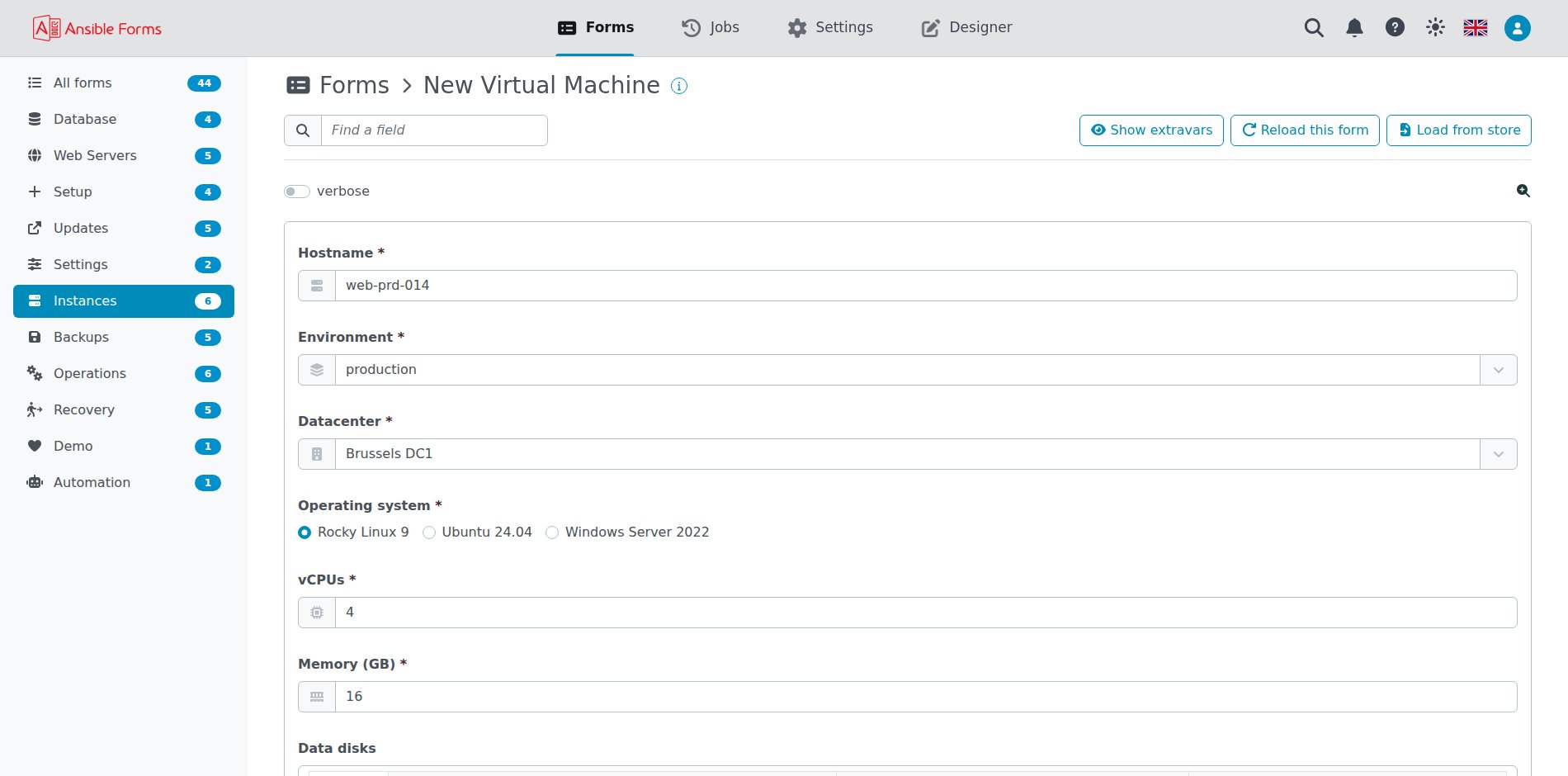
Vul je naam in en pas de andere velden aan als je wilt. Klik op Toon extravars om te zien wat het playbook ontvangt, en klik daarna op Verzenden:
5. Bekijk de uitvoer
De job start meteen, en de uitvoer verschijnt onder het formulier terwijl hij loopt, met aan het eind een balk Voltooid:
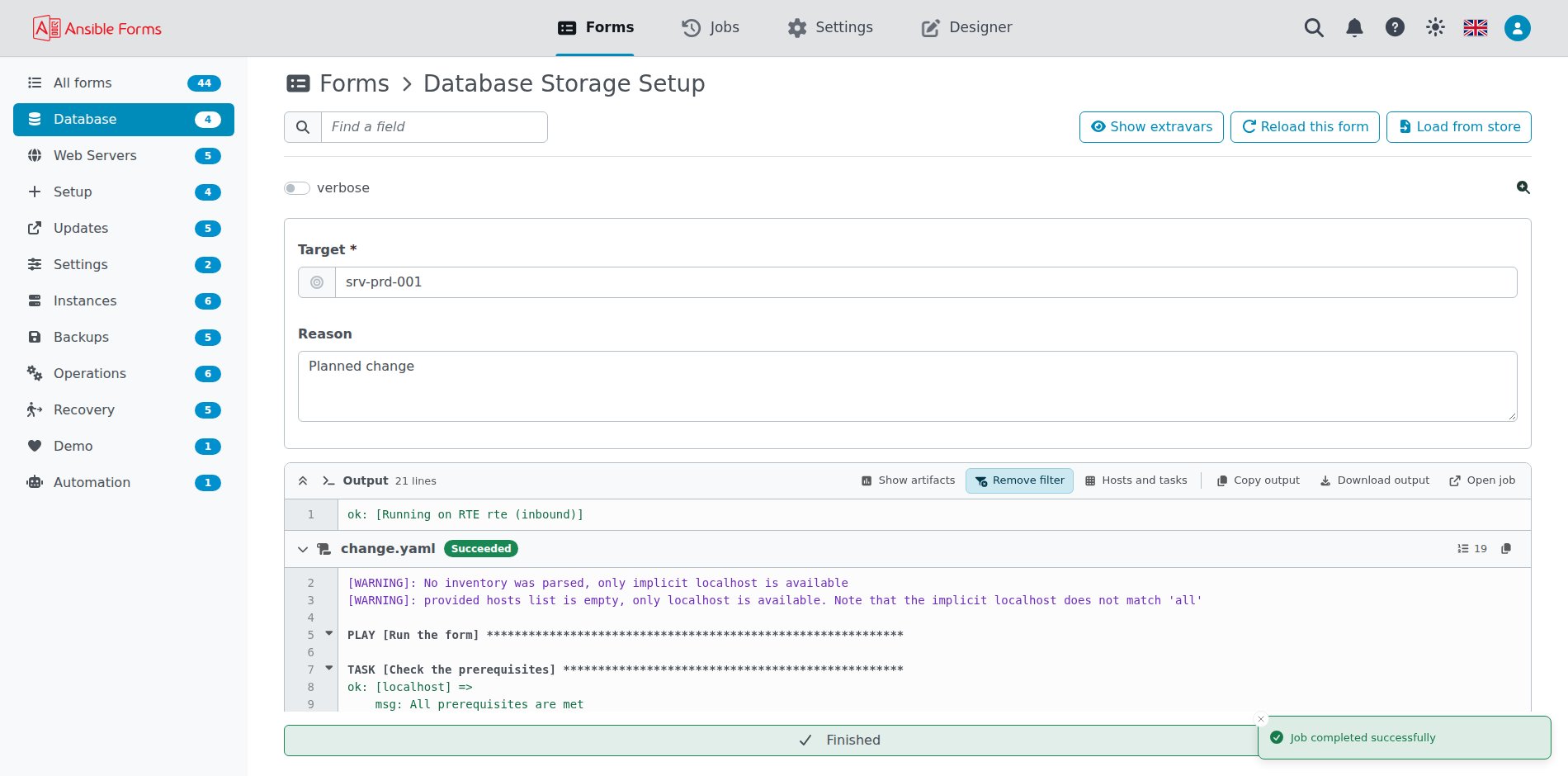
De debug-taak toont je waarden, bijvoorbeeld Hello Alice: a small machine in development (dry run: True).
De waarschuwing over de impliciete localhost is normaal zonder inventory; een echt formulier stelt inventory in.
6. Vind het terug in de jobgeschiedenis
Elke start wordt bewaard als job. Klik op Taken in het bovenste menu: de nieuwe job staat bovenaan in Alle jobs.
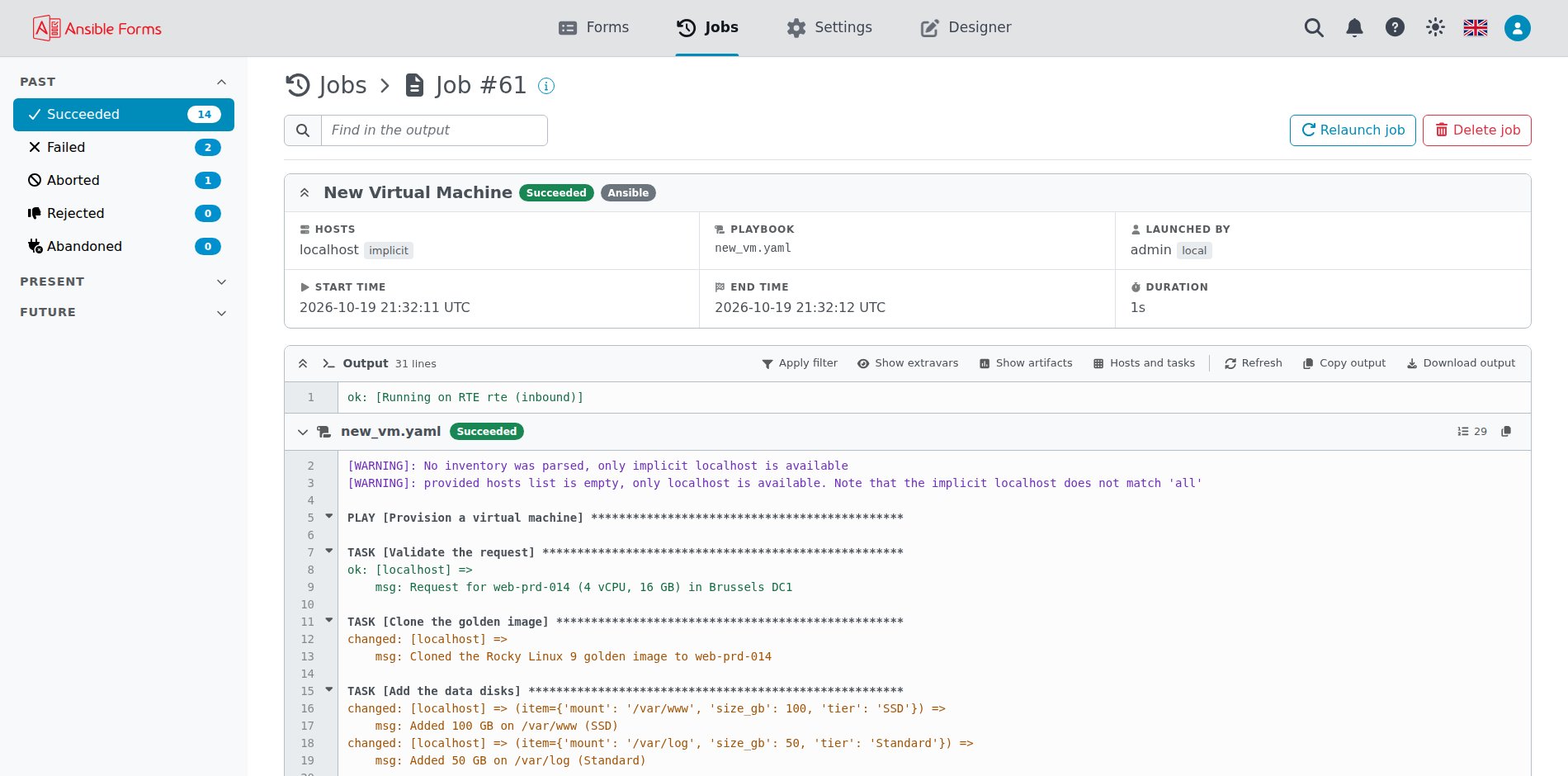
Klik op de job om de uitvoer opnieuw te zien, en op Toon extravars om te zien wat er verstuurd is. Met de pictogrammen vóór elke job start je hem opnieuw of verwijder je hem:
Volgende stappen
Bouw verder op dit formulier met de referentiepagina’s:
- Formulieren : elke eigenschap van een formulier, templates op runners, workflowformulieren, goedkeuringspunten en meldingen
- Formuliervelden : alle veldtypen, met validatie, afhankelijkheden en opmaak
- Expressies : vul velden vanuit REST API’s, databases en bestanden
- Rollen en categorieën in
config.yaml: bepaal wie welk formulier ziet - Hoe het werkt : wat er achter een start gebeurt, en waar alles wordt opgeslagen