El teu primer formulari
Escriu un playbook, crea-hi un formulari al Dissenyador, llança’l i troba la tasca
- 1. Inicia sessió
- 2. Escriu el playbook
- 3. Crea el formulari
- 4. Llança’l
- 5. Mira la sortida
- 6. Troba-la a l’historial de tasques
- Passos següents
Aquest tutorial parteix d’una instal·lació nova, consulta Instal·lació. Dura uns quinze minuts.
1. Inicia sessió
Obre AnsibleForms en un navegador i inicia sessió com a administrador.
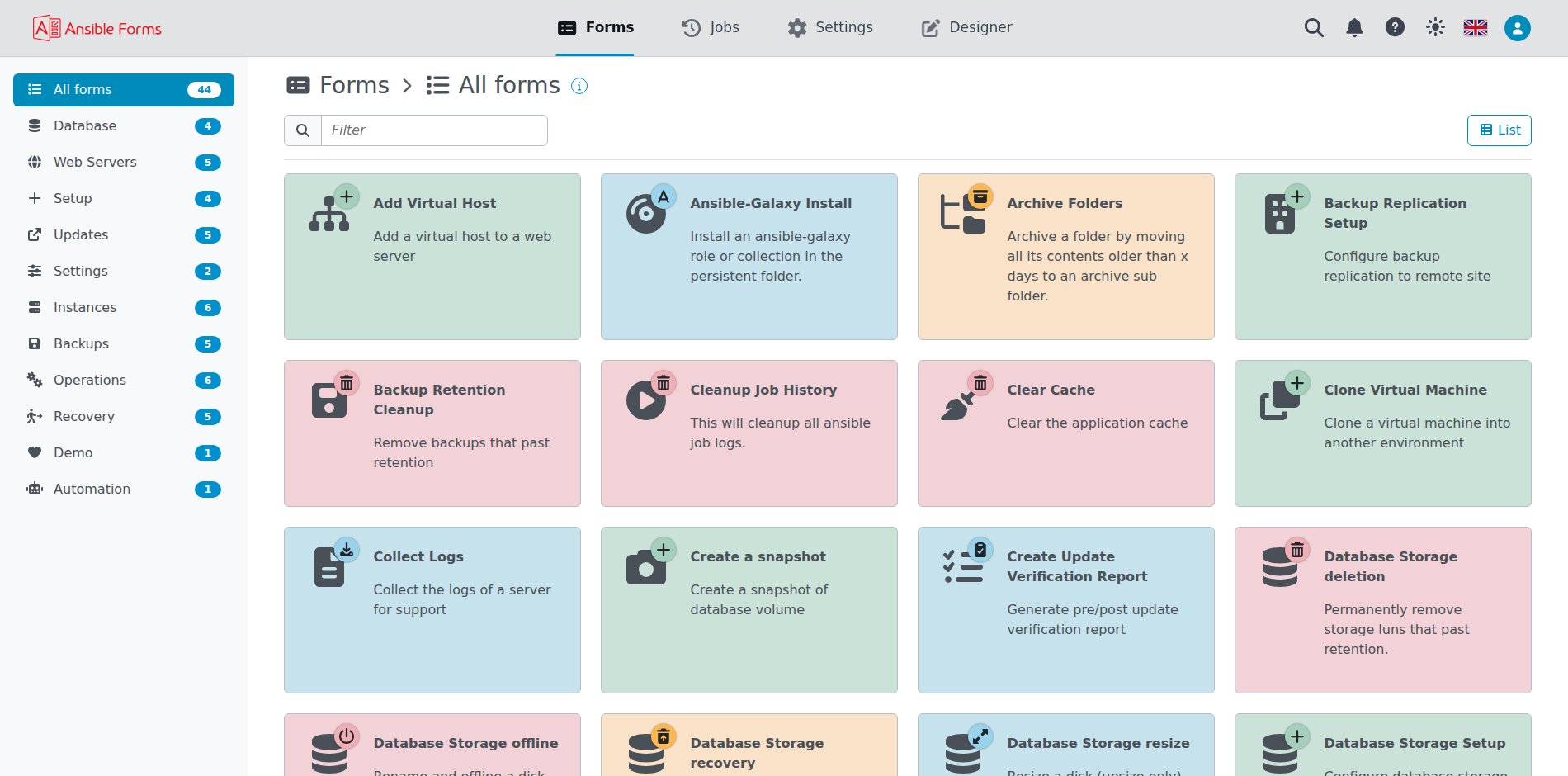
El compte predeterminat és admin / AnsibleForms!123 (o els teus valors d’ADMIN_*); s’obre la pàgina Formularis:
2. Escriu el playbook
Un formulari ansible executa un playbook de la carpeta de playbooks, així que primer va el playbook. Desa això com a hello.yaml:
- name: Hello world
  hosts: localhost
  gather_facts: false
  tasks:
    - name: Show the values from the form
      ansible.builtin.debug:
        msg: "Hello {{ your_name }}: a {{ vm_size }} machine in {{ target_env }} (dry run: {{ dry_run }})"
El playbook llegeix quatre variables. El formulari que crearàs a continuació les envia com a extravars, una per camp.
Posa el fitxer a la carpeta playbooks de la carpeta persistent (ANSIBLE_PATH); crea la carpeta si encara no existeix:
La carpeta que vas muntar a /app/dist/persistent, /srv/apps/ansibleforms/persistent a l’exemple d’instal·lació:
mkdir -p /srv/apps/ansibleforms/persistent/playbooks
cp hello.yaml /srv/apps/ansibleforms/persistent/playbooks/
La carpeta data/playbooks del projecte de docker-compose:
cp hello.yaml data/playbooks/
El volum persistent, muntat a /app/dist/persistent al pod d’AnsibleForms. Busca el nom del pod i després copia-hi el fitxer:
kubectl -n ansibleforms get pods
kubectl -n ansibleforms exec <pod> -- mkdir -p /app/dist/persistent/playbooks
kubectl -n ansibleforms cp hello.yaml <pod>:/app/dist/persistent/playbooks/hello.yaml
La carpeta persistent/playbooks del servidor, /srv/apps/ansibleforms/server a l’exemple d’instal·lació:
mkdir -p /srv/apps/ansibleforms/server/persistent/playbooks
cp hello.yaml /srv/apps/ansibleforms/server/persistent/playbooks/
Quan un repositori git té activat Utilitzar per als playbooks ?, els playbooks s’executen des d’aquest repositori: fes-hi commit de
hello.yaml. Consulta Dissenyador i git.
3. Crea el formulari
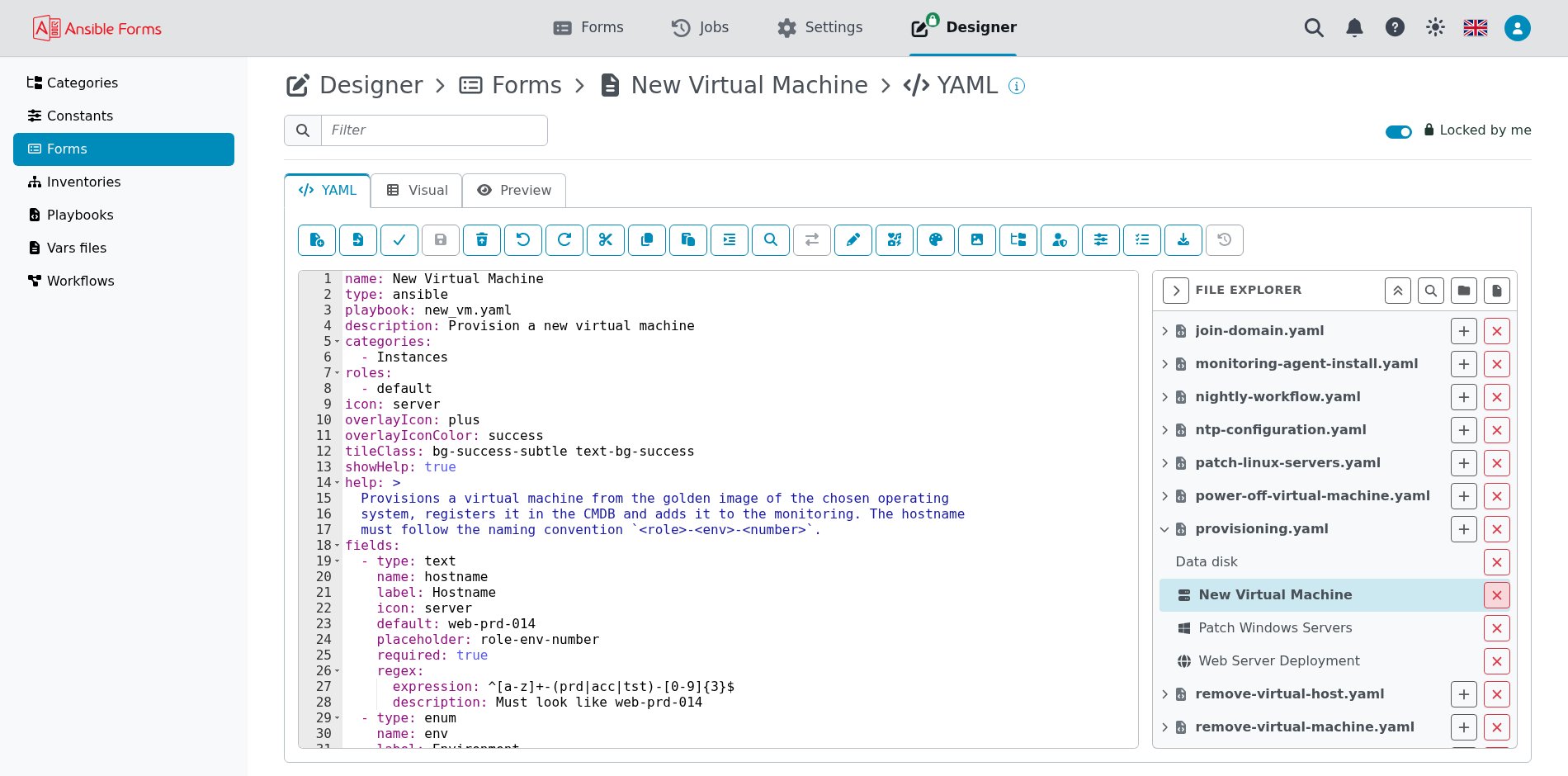
Els formularis són fitxers YAML a la carpeta de formularis. El Dissenyador els edita al navegador i els comprova abans de desar-los.
- Fes clic a Dissenyador al menú superior, i després a Formularis al menú de l’esquerra.
- Fes clic a l’interruptor de dalt a la dreta (Inicia el dissenyador). Bloqueja la configuració perquè ningú més l’editi alhora, i després mostra Bloquejat per mi.
- Fes clic a Fitxer nou, el primer botó de la barra d’eines, i introdueix el nom de fitxer
hello-world.yaml. El Dissenyador hi afegeix un formulari anomenatNew Form. - Substitueix el YAML de l’editor per aquest formulari:
name: Hello world
type: ansible
playbook: hello.yaml
description: Greets you with the values you picked
icon: play
roles:
  - default
categories:
  - Default
fields:
  - name: your_name
    type: text
    label: Your name
    required: true
  - name: target_env
    type: enum
    label: Environment
    values:
      - development
      - test
      - production
    default: development
    required: true
  - name: vm_size
    type: enum
    label: Size
    expression: "[{size:'small',cpus:1},{size:'medium',cpus:2},{size:'large',cpus:4}]"
    runLocal: true
    default: __auto__
    required: true
  - name: dry_run
    type: checkbox
    label: Dry run
    default: true
- Fes clic a Valida (la marca de verificació), i després a Desa. En desar, s’escriu
hello-world.yamla la carpeta de formularis. - Torna a fer clic a l’interruptor per alliberar el bloqueig.
El formulari fa servir quatre tipus de camp:
| Camp | Tipus | Què fa |
|---|---|---|
your_name | text | Un quadre de text obligatori |
target_env | enum | Un desplegable amb una llista fixa de values |
vm_size | enum | Un desplegable emplenat per una expressió local; __auto__ selecciona el primer element |
dry_run | checkbox | Una casella, enviada com a true o false |
vm_size mostra les dues columnes, size i cpus, i envia size, la primera; valueColumn en tria una altra.
roles: [default] permet que qualsevol usuari que hagi iniciat sessió executi el formulari, i categories: [Default] el posa a la categoria que defineix el config.yaml predeterminat.
També pots copiar
hello-world.yamlaFORMS_FOLDER_PATH, i validar-lo a VS Code.
4. Llança’l
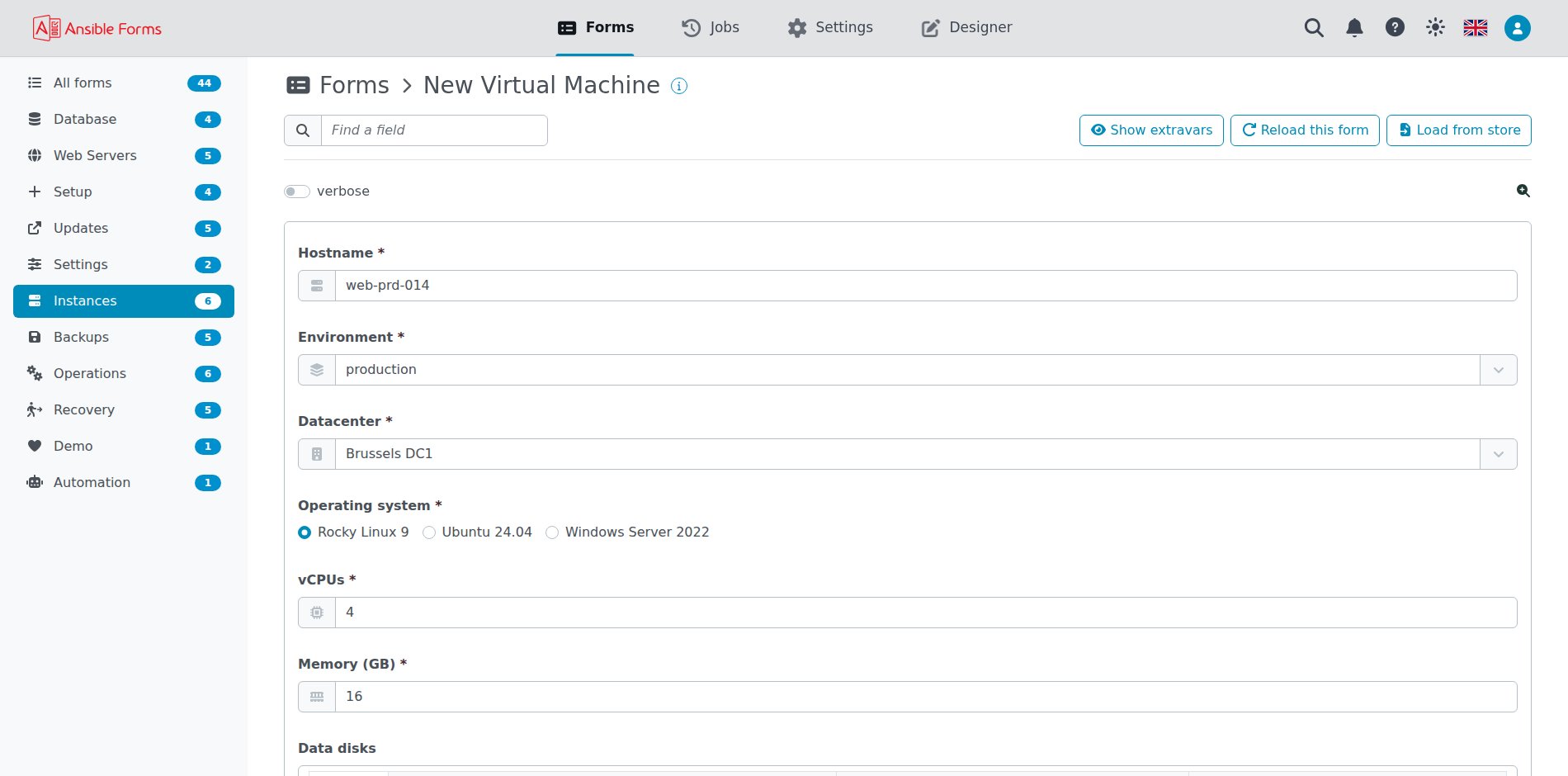
Obre el formulari des de la pàgina Formularis: fes clic a Formularis al menú superior i tria Hello world a la categoria Default.
Emplena el teu nom i canvia els altres camps si vols. Fes clic a Mostra les extravars per veure què rebrà el playbook, i després fes clic a Envia:
5. Mira la sortida
La tasca s’inicia a l’instant, i la seva sortida apareix sota el formulari mentre s’executa, i acaba amb una barra Acabada:
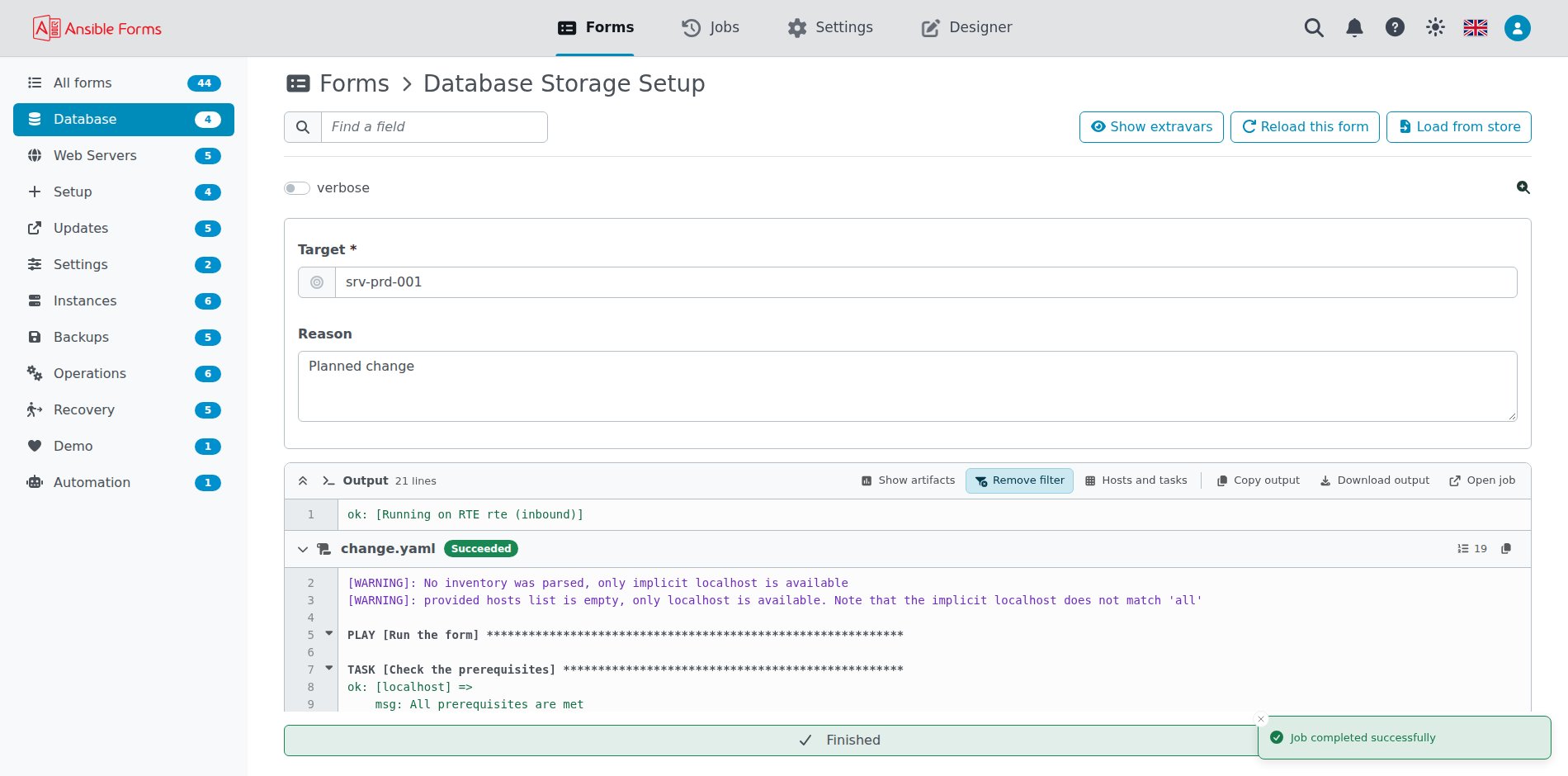
La tasca de debug mostra els teus valors, per exemple Hello Alice: a small machine in development (dry run: True).
L’avís sobre el localhost implícit és normal sense inventari; un formulari real defineix inventory.
6. Troba-la a l’historial de tasques
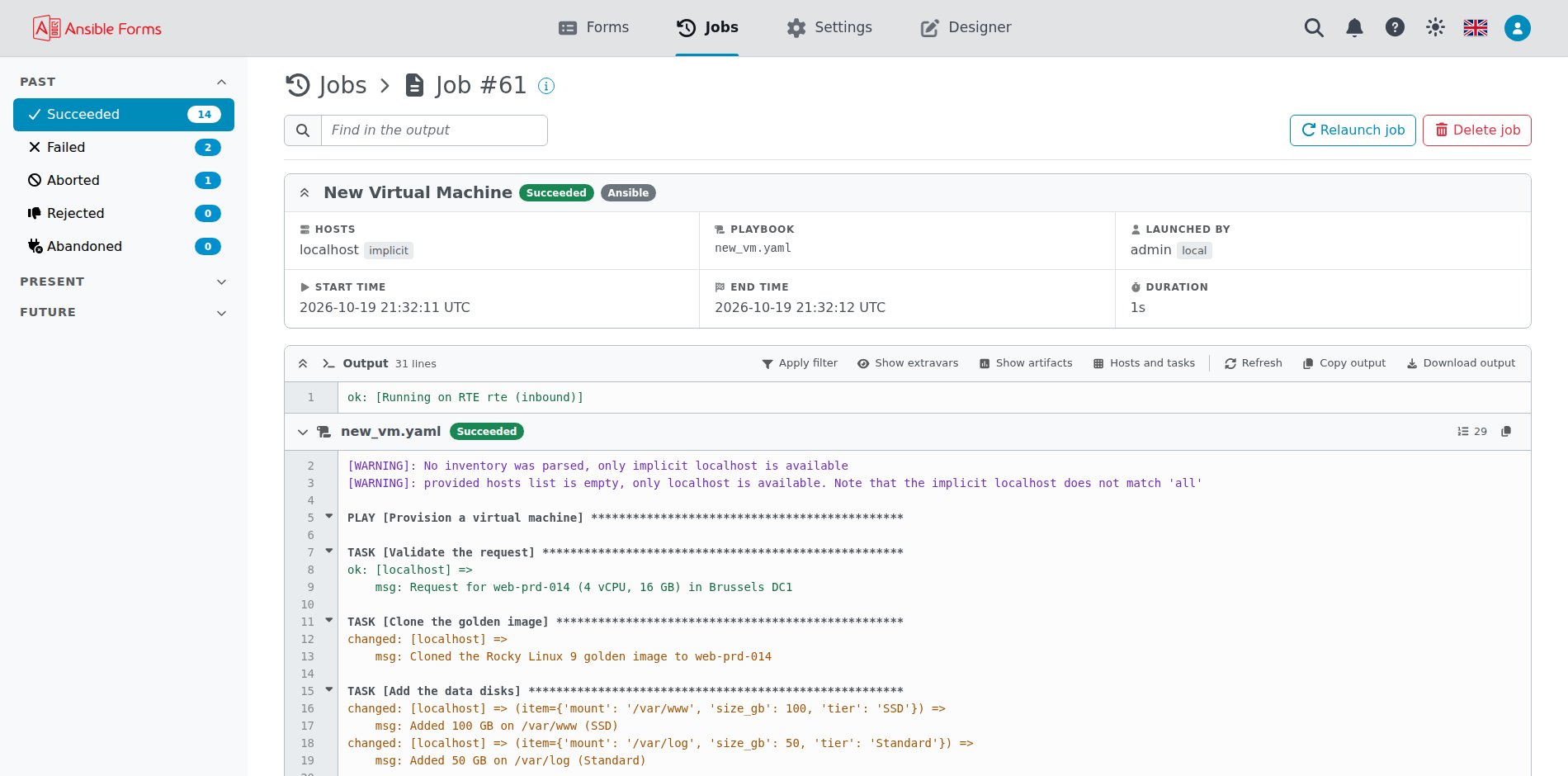
Cada llançament es conserva com una tasca. Fes clic a Tasques al menú superior: la tasca nova és a dalt de tot de Totes les tasques.
Fes clic a la tasca per tornar a veure’n la sortida, i a Mostra les extravars per veure què s’ha enviat. Les icones davant de cada tasca la rellancen o la suprimeixen:
Passos següents
Amplia aquest formulari amb les pàgines de referència:
- Formularis : totes les propietats d’un formulari, plantilles en runners, formularis de workflow, punts d’aprovació i notificacions
- Camps de formulari : tots els tipus de camp, amb validació, dependències i disposició
- Expressions : emplena camps des d’API REST, bases de dades i fitxers
- Rols i categories a
config.yaml: decideix qui veu cada formulari - Com funciona : què passa darrere d’un llançament, i on es desa tot