Tu primer formulario
Escribe un playbook, crea un formulario para él en el Diseñador, lánzalo y encuentra el trabajo
- 1. Inicia sesión
- 2. Escribe el playbook
- 3. Crea el formulario
- 4. Lánzalo
- 5. Mira la salida
- 6. Encuéntralo en el historial de trabajos
- Siguientes pasos
Este tutorial parte de una instalación nueva, consulta Instalación. Lleva unos quince minutos.
1. Inicia sesión
Abre AnsibleForms en un navegador e inicia sesión como administrador.
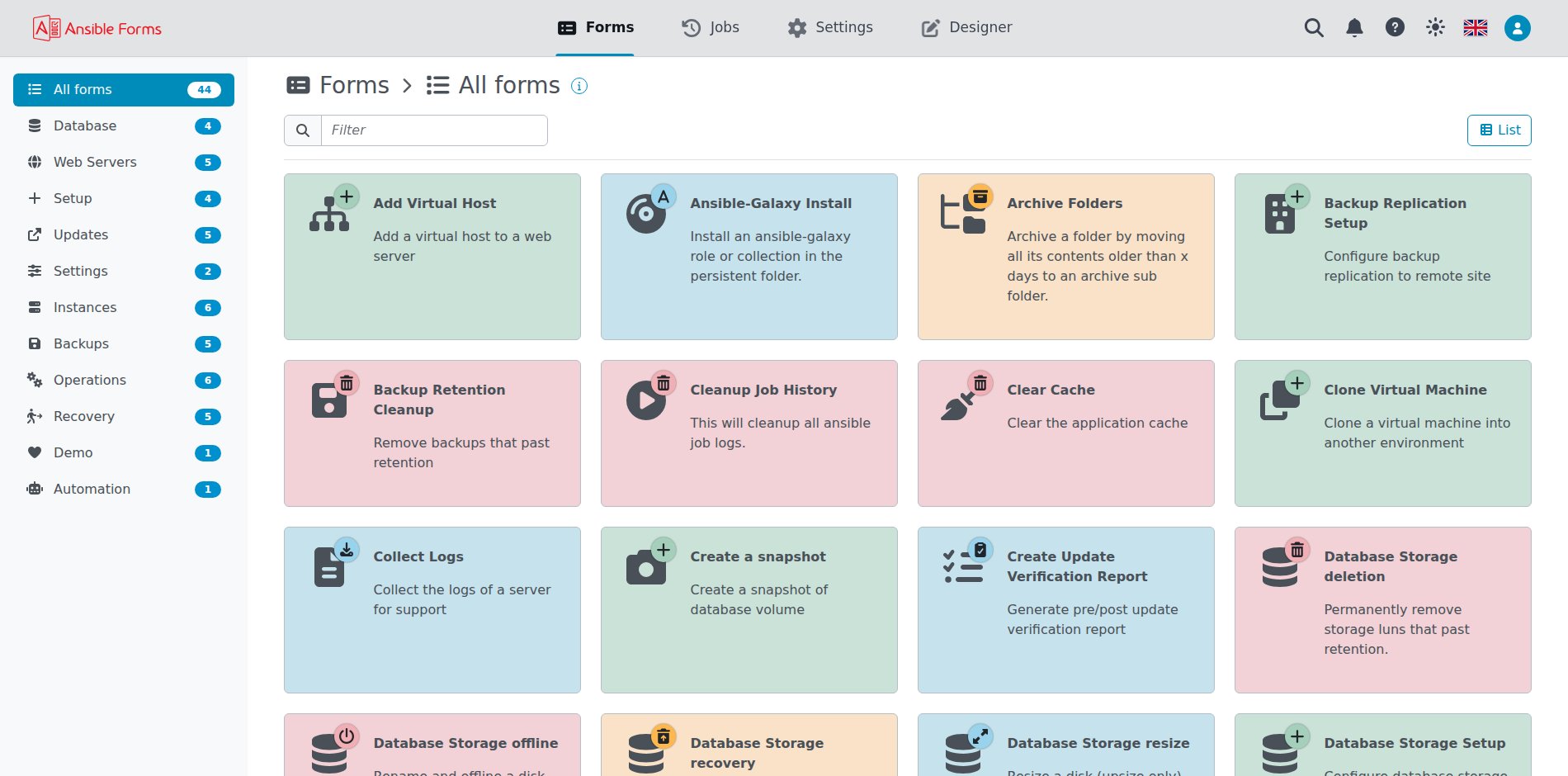
La cuenta predeterminada es admin / AnsibleForms!123 (o tus valores de ADMIN_*); se abre la página Formularios:
2. Escribe el playbook
Un formulario ansible ejecuta un playbook de la carpeta de playbooks, así que el playbook va primero. Guarda esto como hello.yaml:
- name: Hello world
  hosts: localhost
  gather_facts: false
  tasks:
    - name: Show the values from the form
      ansible.builtin.debug:
        msg: "Hello {{ your_name }}: a {{ vm_size }} machine in {{ target_env }} (dry run: {{ dry_run }})"
El playbook lee cuatro variables. El formulario que crearás a continuación se las envía como extravars, una por campo.
Pon el archivo en la carpeta playbooks de la carpeta persistente (ANSIBLE_PATH); crea la carpeta si todavía no existe:
La carpeta que montaste en /app/dist/persistent, /srv/apps/ansibleforms/persistent en el ejemplo de instalación:
mkdir -p /srv/apps/ansibleforms/persistent/playbooks
cp hello.yaml /srv/apps/ansibleforms/persistent/playbooks/
La carpeta data/playbooks del proyecto de docker-compose:
cp hello.yaml data/playbooks/
El volumen persistente, montado en /app/dist/persistent en el pod de AnsibleForms. Busca el nombre del pod y copia el archivo en él:
kubectl -n ansibleforms get pods
kubectl -n ansibleforms exec <pod> -- mkdir -p /app/dist/persistent/playbooks
kubectl -n ansibleforms cp hello.yaml <pod>:/app/dist/persistent/playbooks/hello.yaml
La carpeta persistent/playbooks del servidor, /srv/apps/ansibleforms/server en el ejemplo de instalación:
mkdir -p /srv/apps/ansibleforms/server/persistent/playbooks
cp hello.yaml /srv/apps/ansibleforms/server/persistent/playbooks/
Cuando un repositorio git tiene activado ¿Usar para playbooks?, los playbooks se ejecutan desde ese repositorio: confirma
hello.yamlallí. Consulta Diseñador y git.
3. Crea el formulario
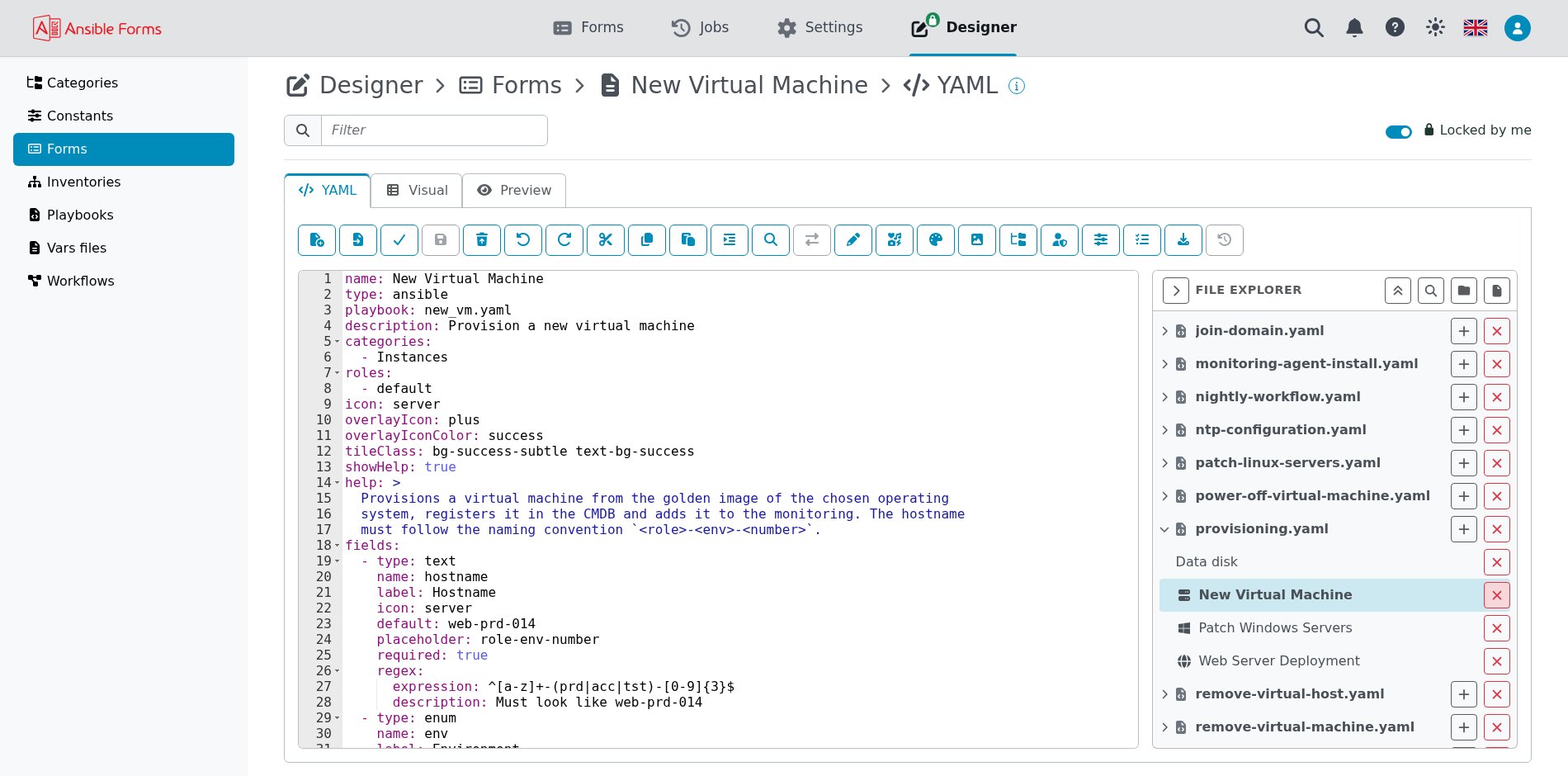
Los formularios son archivos YAML de la carpeta de formularios. El Diseñador los edita en el navegador y los comprueba antes de guardar.
- Haz clic en Diseñador en el menú superior y después en Formularios en el menú de la izquierda.
- Haz clic en el interruptor de arriba a la derecha (Iniciar diseñador). Bloquea la configuración para que nadie más la edite a la vez, y después muestra Bloqueado por mí.
- Haz clic en Nuevo archivo, el primer botón de la barra de herramientas, e introduce el nombre de archivo
hello-world.yaml. El Diseñador le añade un formulario llamadoNew Form. - Sustituye el YAML del editor por este formulario:
name: Hello world
type: ansible
playbook: hello.yaml
description: Greets you with the values you picked
icon: play
roles:
  - default
categories:
  - Default
fields:
  - name: your_name
    type: text
    label: Your name
    required: true
  - name: target_env
    type: enum
    label: Environment
    values:
      - development
      - test
      - production
    default: development
    required: true
  - name: vm_size
    type: enum
    label: Size
    expression: "[{size:'small',cpus:1},{size:'medium',cpus:2},{size:'large',cpus:4}]"
    runLocal: true
    default: __auto__
    required: true
  - name: dry_run
    type: checkbox
    label: Dry run
    default: true
- Haz clic en Validar (la marca de verificación) y después en Guardar. Al guardar se escribe
hello-world.yamlen la carpeta de formularios. - Vuelve a hacer clic en el interruptor para liberar el bloqueo.
El formulario usa cuatro tipos de campo:
| Campo | Tipo | Qué hace |
|---|---|---|
your_name | text | Un cuadro de texto obligatorio |
target_env | enum | Un desplegable con una lista fija de values |
vm_size | enum | Un desplegable rellenado por una expresión local; __auto__ selecciona el primer elemento |
dry_run | checkbox | Una casilla, enviada como true o false |
vm_size muestra las dos columnas, size y cpus, y envía size, la primera; valueColumn elige otra.
roles: [default] permite a cualquier usuario con sesión iniciada ejecutar el formulario, y categories: [Default] lo coloca en la categoría que define el config.yaml predeterminado.
También puedes copiar
hello-world.yamlenFORMS_FOLDER_PATHy validarlo en VS Code.
4. Lánzalo
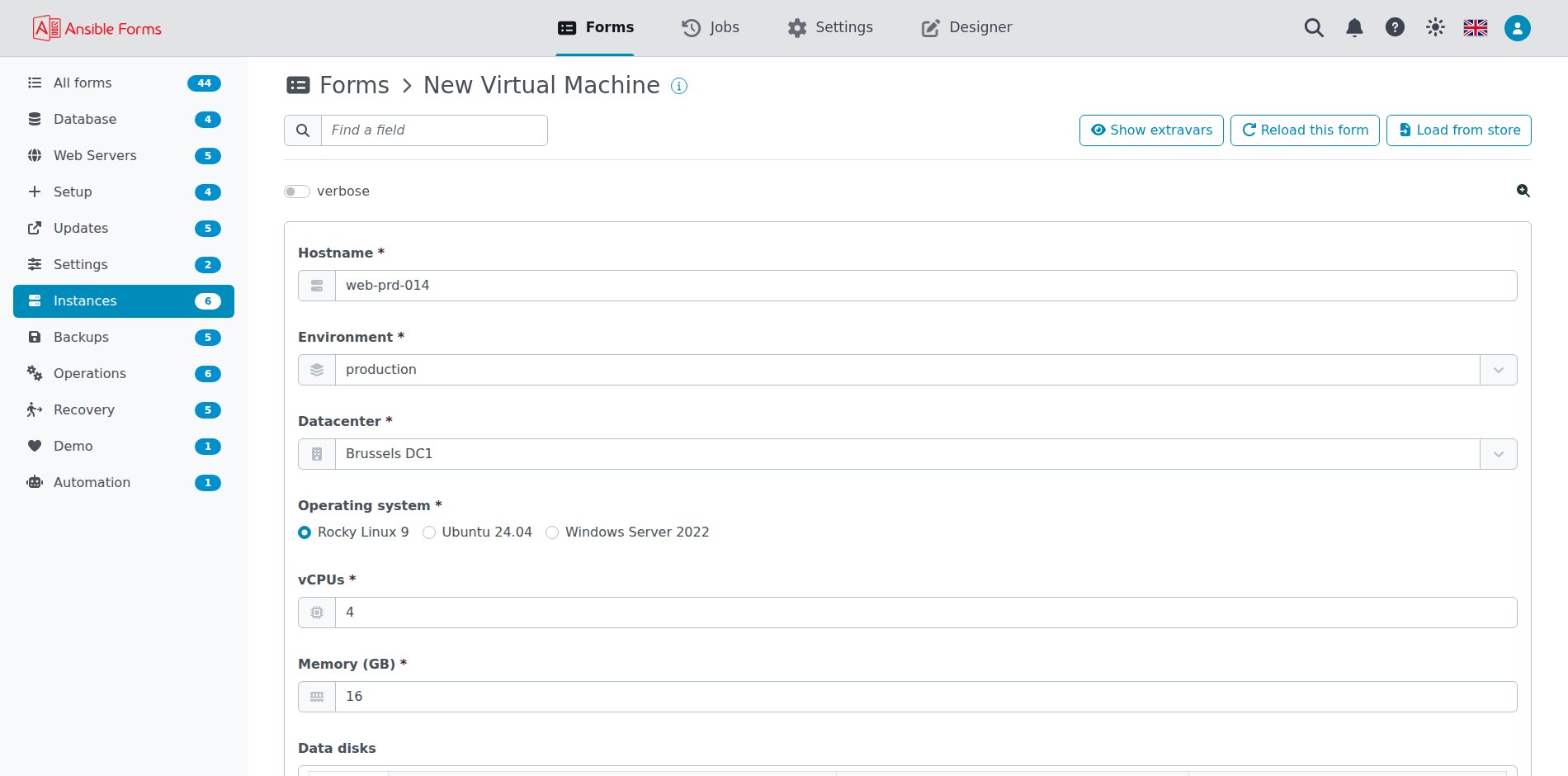
Abre el formulario desde la página Formularios: haz clic en Formularios en el menú superior y elige Hello world en la categoría Default.
Escribe tu nombre y cambia los otros campos si quieres. Haz clic en Mostrar variables extra para ver lo que recibirá el playbook y después haz clic en Enviar:
5. Mira la salida
El trabajo empieza al instante y su salida aparece debajo del formulario mientras se ejecuta, terminando con una barra Finalizado:
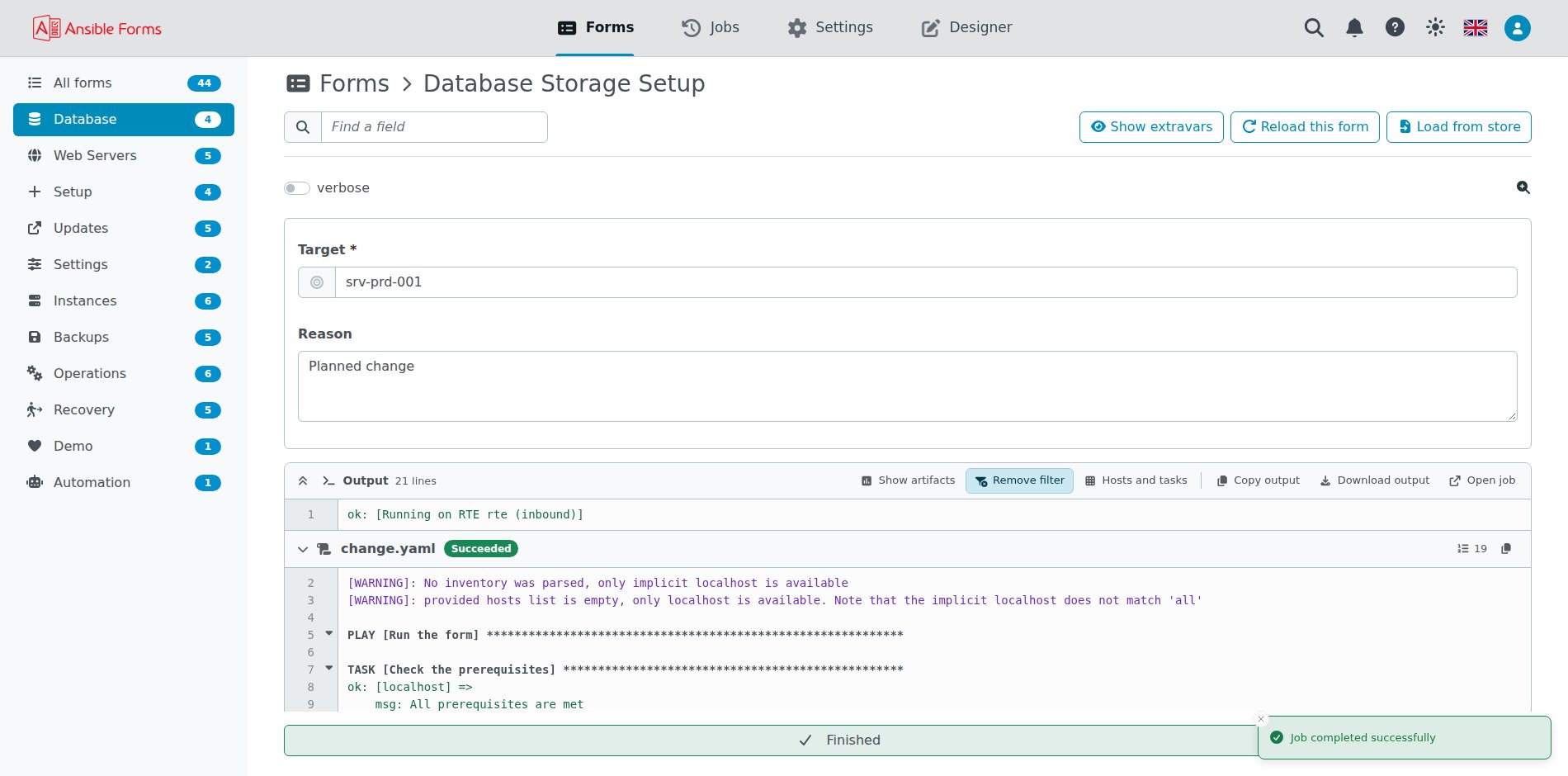
La tarea de debug muestra tus valores, por ejemplo Hello Alice: a small machine in development (dry run: True).
El aviso del localhost implícito es normal sin un inventory; un formulario real define inventory.
6. Encuéntralo en el historial de trabajos
Cada lanzamiento se guarda como un trabajo. Haz clic en Trabajos en el menú superior: el trabajo nuevo está arriba del todo en Todos los jobs.
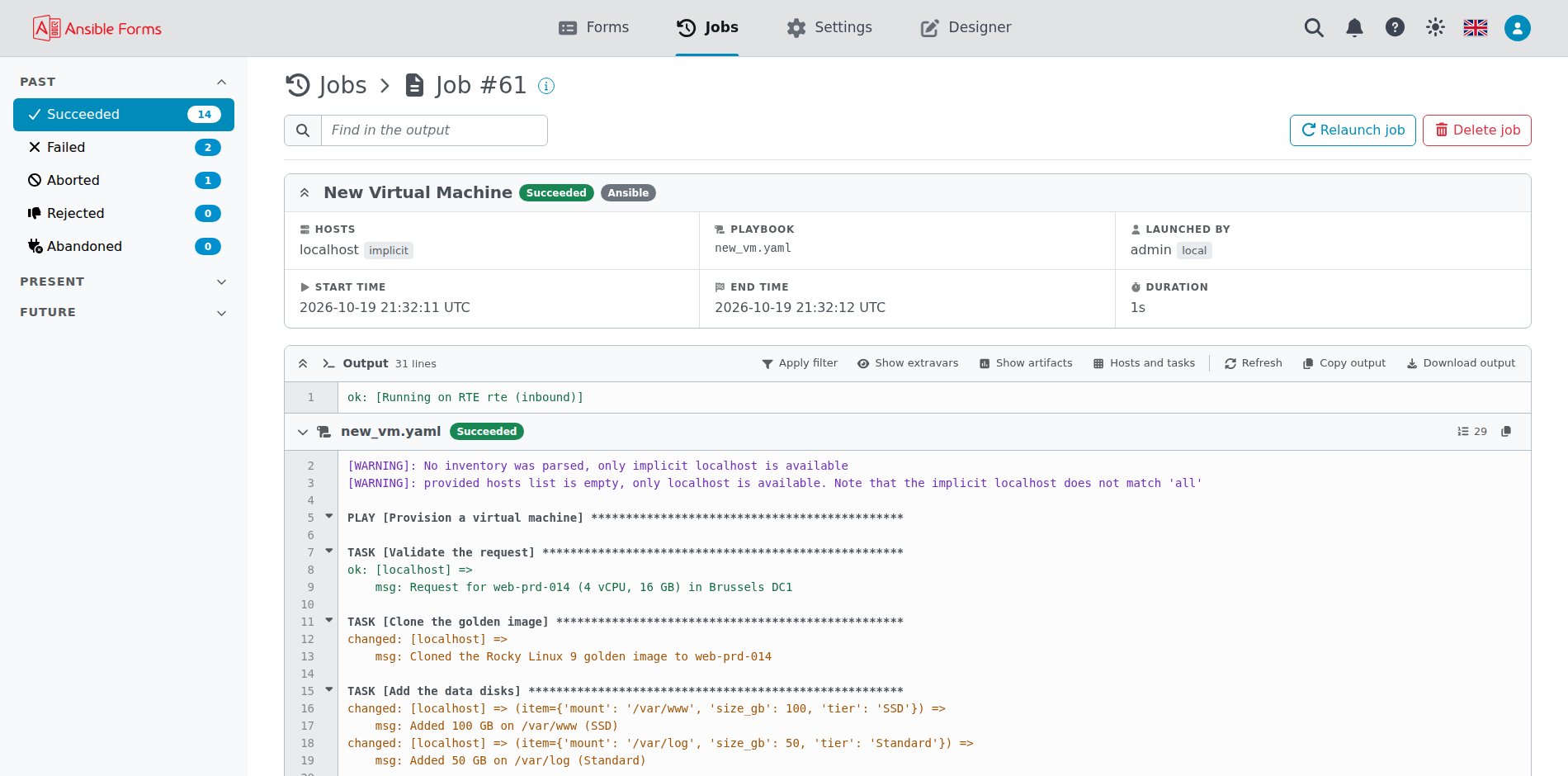
Haz clic en el trabajo para volver a ver su salida, y en Mostrar variables extra para ver lo que se envió. Los iconos delante de cada trabajo lo relanzan o lo eliminan:
Siguientes pasos
Amplía este formulario con las páginas de referencia:
- Formularios : todas las propiedades de un formulario, plantillas en runners, formularios de workflow, puntos de aprobación y notificaciones
- Campos de formulario : todos los tipos de campo, con validación, dependencias y disposición
- Expresiones : rellena campos desde APIs REST, bases de datos y archivos
- Roles y categorías en
config.yaml: decide quién ve cada formulario - Cómo funciona : qué pasa detrás de un lanzamiento y dónde se guarda todo