Programaciones
Ejecuta un formulario más tarde o según una programación cron, y gestiona todas las programaciones
- Las acciones del formulario
- Programar un formulario
- La página Programaciones
- Expresiones cron y zona horaria
- Cómo se ejecuta una programación
- Ejecuciones planificadas
- Cuando el formulario cambia
- Trabajos programados en el historial de trabajos
Las acciones del formulario
Un formulario puede hacer algo más que ejecutarse de inmediato: el desplegable junto a su botón Enviar contiene tres acciones más.
| Acción | Qué hace | Opción de rol |
|---|---|---|
| Programación (recurrente) | Crea una programación que ejecuta el formulario según una expresión cron | allowScheduledJobs |
| Ejecutar más tarde (una sola vez) | Crea una programación que ejecuta el formulario una vez, en la fecha y hora que elijas | allowPlannedJobs |
| Almacén | Guarda los valores de los campos, para volver a cargarlos en el formulario más tarde | allowStoredJobs |
Una acción cuya opción de rol está desactivada no se muestra. El formulario se valida antes de cualquiera de ellas, igual que para Enviar. Ambas acciones de programación crean una entrada en la página Programaciones; Almacén crea una entrada en la página Trabajos almacenados. La barra lateral de la página Trabajos las abre bajo Futuro, como Programados y Guardados. Las opciones de rol se describen en Opciones de rol.
Trata
allowScheduledJobscomo una opción de nivel administrador. Sus programaciones no pertenecen al usuario que las creó: todo usuario con la opción ve y puede cambiar todas las programaciones. Además, una programación así se ejecuta con derechos de administrador, para cualquier formulario, sea cual sea el acceso propio de quien la creó. Concédela solo a roles en los que confiarías como administradores.
Ejecutar más tarde (una sola vez) solo necesita
allowPlannedJobs. Para un usuario sinallowScheduledJobs, planifica una ejecución como ese usuario: el servidor comprueba que el usuario puede ejecutar el formulario, y el trabajo se ejecuta como él, a su nombre, cuando llega su hora (consulta Ejecuciones planificadas).
Programar un formulario
Rellena el formulario, abre el desplegable junto a Enviar y elige una de las acciones de programación.
- Programación (recurrente) abre Crear programación: introduce un Nombre y una Expresión Cron (la predeterminada,
0 0 * * *, se ejecuta cada día a medianoche), y luego selecciona Crear programación. - Ejecutar más tarde (una sola vez) abre Ejecutar más tarde: introduce un Nombre y elige la fecha y hora de Ejecutar en, y luego selecciona Programar trabajo.
El nombre debe ser único entre todas las programaciones. La programación guarda el nombre del formulario y una copia de las extravars que el formulario produjo en ese momento, escrita en YAML; cada ejecución usa esa copia, así que edítala en la página Programaciones para cambiar lo que recibe el trabajo.
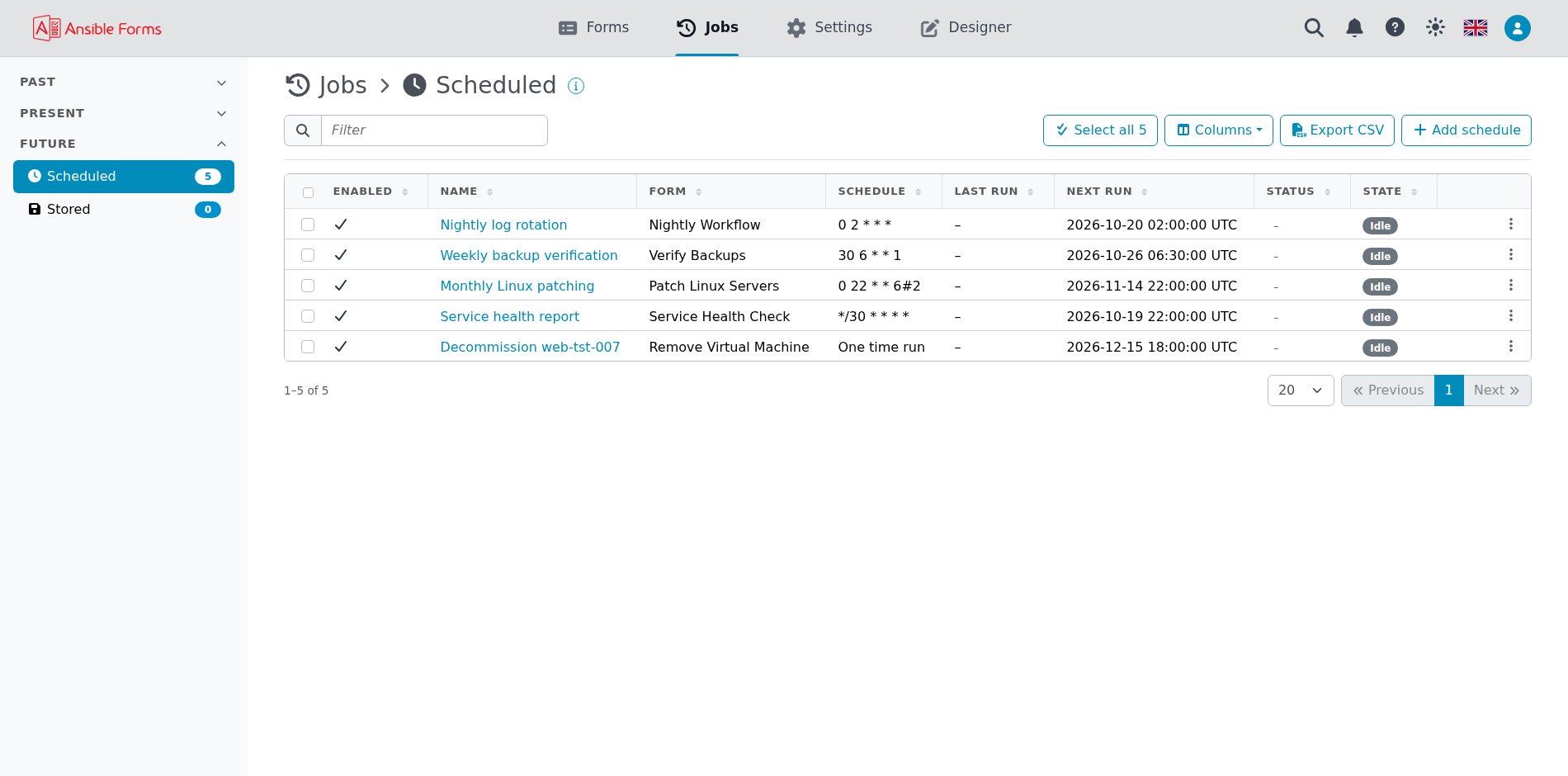
La página Programaciones
La página Programaciones lista todas las programaciones, con su columna Activado desde 7.3.0, y necesita allowScheduledJobs. El menú de cada fila ofrece:
| Acción | Qué hace |
|---|---|
| Editar | Cambia el nombre, el tipo, la expresión cron o la hora de ejecución, el formulario y las variables extra |
| Ejecutar ahora | Ejecuta la programación ahora, sin esperar a su expresión cron ni a su hora de ejecución |
| Activar o Desactivar | Activa o desactiva la programación, según corresponda, como muestra su columna Activado (desde 7.3.0) |
| Eliminar | Elimina la programación; deja de ejecutarse al instante |
| Última salida | En la página de la programación, lo que informó la última ejecución, como el número del trabajo que inició |
Aquí también se puede crear una programación desde cero. Elige el Formulario, y después marca Ejecución única y define Ejecutar en, o déjalo sin marcar y define un Cron. Variables extra es YAML sin formulario que lo rellene, así que añade tú mismo los valores que necesita el playbook, como un diccionario (pares clave: valor).
El campo Cron es un editor de cron: describe la expresión con palabras, ofrece valores predefinidos y muestra las próximas ejecuciones. El servidor rechaza una expresión que no puede ejecutar, o una que nunca puede darse.
Desde 7.3.0 cada programación tiene un interruptor Activado, para pausarla sin eliminarla. Una programación desactivada sigue en la página con su configuración, pero no se ejecuta por sí sola: una recurrente se salta sus disparos de cron, y una de una sola vez espera más allá de su Ejecutar en hasta que se vuelve a activar. Ejecutar ahora sigue ejecutándola a demanda. Una programación nueva está activada, y las programaciones que existían antes de 7.3.0 quedan activadas tras la actualización.
Expresiones cron y zona horaria
Una programación recurrente admite una expresión cron estándar de 5 campos: minuto, hora, día del mes, mes y día de la semana.
| Expresión | Se ejecuta |
|---|---|
*/15 * * * * | Cada 15 minutos |
0 2 * * * | Cada día a las 02:00 |
30 7 * * 1-5 | De lunes a viernes a las 07:30 |
0 0 1 * * | A medianoche del primer día de cada mes |
Hay más ejemplos, y las funciones de cron que el editor no acepta, en las preguntas frecuentes, en ¿Qué expresiones cron puedo usar?.
Las programaciones cron se ejecutan en la zona horaria del servidor, definida con
LOG_TZ(por defectoUTC), no en la zona horaria de tu perfil ni de tu navegador. El editor de cron muestra las próximas ejecuciones en esa misma zona.
Cómo se ejecuta una programación
Cuando le toca a una programación, se pone en cola, y el servidor inicia las programaciones en cola de una en una, revisando la cola cada 10 segundos.
- Las programaciones recurrentes se saltan un disparo mientras la ejecución anterior sigue en cola o en ejecución, así que las ejecuciones nunca se solapan.
- Las programaciones de una sola vez se ejecutan en el minuto siguiente a Ejecutar en, y después se eliminan, también cuando se inician con Ejecutar ahora.
- Estado es
successcuando el trabajo se inició yfailedcuando no se pudo. Unsuccesssolo indica que el trabajo se lanzó: abre el trabajo para ver cómo terminó.
Una programación creada con allowScheduledJobs se ejecuta como el usuario integrado Schedule Service (tipo schedule) con el rol admin. Puede ejecutar cualquier formulario, sea cual sea el acceso de la persona que creó la programación, y ansibleforms_user en sus extravars describe a ese usuario. Una ejecución planificada se ejecuta en cambio como el usuario que la planificó.
El trabajo recibe además un objeto schedule (con su id, name y form), para que un playbook sepa que lo inició una programación:
schedule:
  id: 3
  name: Nightly cleanup
  form: Cleanup servers
Ejecuciones planificadas
Ejecutar más tarde (una sola vez) por parte de un usuario sin allowScheduledJobs crea una ejecución planificada: una programación de una sola vez ligada a ese usuario.
- Al planificarla, el servidor comprueba que el usuario puede ejecutar el formulario (sus
roles), y el modo detallado necesitaallowVerboseMode. Una ejecución planificada es siempre de una sola vez; una expresión cron se rechaza. - Con la validación del lanzamiento en
enforce, los valores de los campos se comprueban al planificarla, así que una ejecución que se rechazaría se rechaza mientras el usuario aún está mirando. - Al ejecutarse, el trabajo se ejecuta como ese usuario, a su nombre, pasando por las mismas comprobaciones que un lanzamiento desde el navegador: los roles del formulario tal como estén entonces, las extravars reservadas eliminadas, y la validación del lanzamiento.
ansibleforms_userlo describe.
Quien la planifica no ve la página Programaciones, que necesita allowScheduledJobs; el trabajo aparece en su propio historial de trabajos.
Cuando el formulario cambia
Una programación se refiere a su formulario por el nombre y lo ejecuta tal como esté definido en el momento de cada ejecución.
- Se edita el formulario: la siguiente ejecución usa la nueva definición (playbook, plantilla, inventario) con las extravars guardadas en la programación. El formulario no se renderiza, así que no se recalcula ningún campo; edita las variables extra de la programación para que coincidan.
- Se renombra o se elimina el formulario: la ejecución falla, Estado pasa a
failedy Última salida muestraFailed to launch : No such form '<name>'. Edita la programación y elige el formulario correcto, o elimínala.
Trabajos programados en el historial de trabajos
Cada ejecución de una programación crea un trabajo normal, listado en la página Trabajos con Schedule Service como usuario o, en una ejecución planificada, con el usuario que la planificó.
Un trabajo de Schedule Service no pertenece a la persona que creó la programación, así que solo lo ven los administradores y los usuarios con showAllJobLogs; el trabajo de una ejecución planificada también lo ve su usuario. La Última salida de la programación nombra el trabajo que inició, para que puedas encontrarlo en la lista.