Seguir un trabajo
Salida en directo, extravars, filtros y descargas
- Seguir un trabajo
- Buscar un texto en la salida
- Moverse por una salida larga
- Resultados de tareas
- El grafo del workflow
- Hosts y tareas
Seguir un trabajo
Al hacer clic en un trabajo se abre su página: el formulario del trabajo como título, sus acciones en la cabecera y su salida debajo.
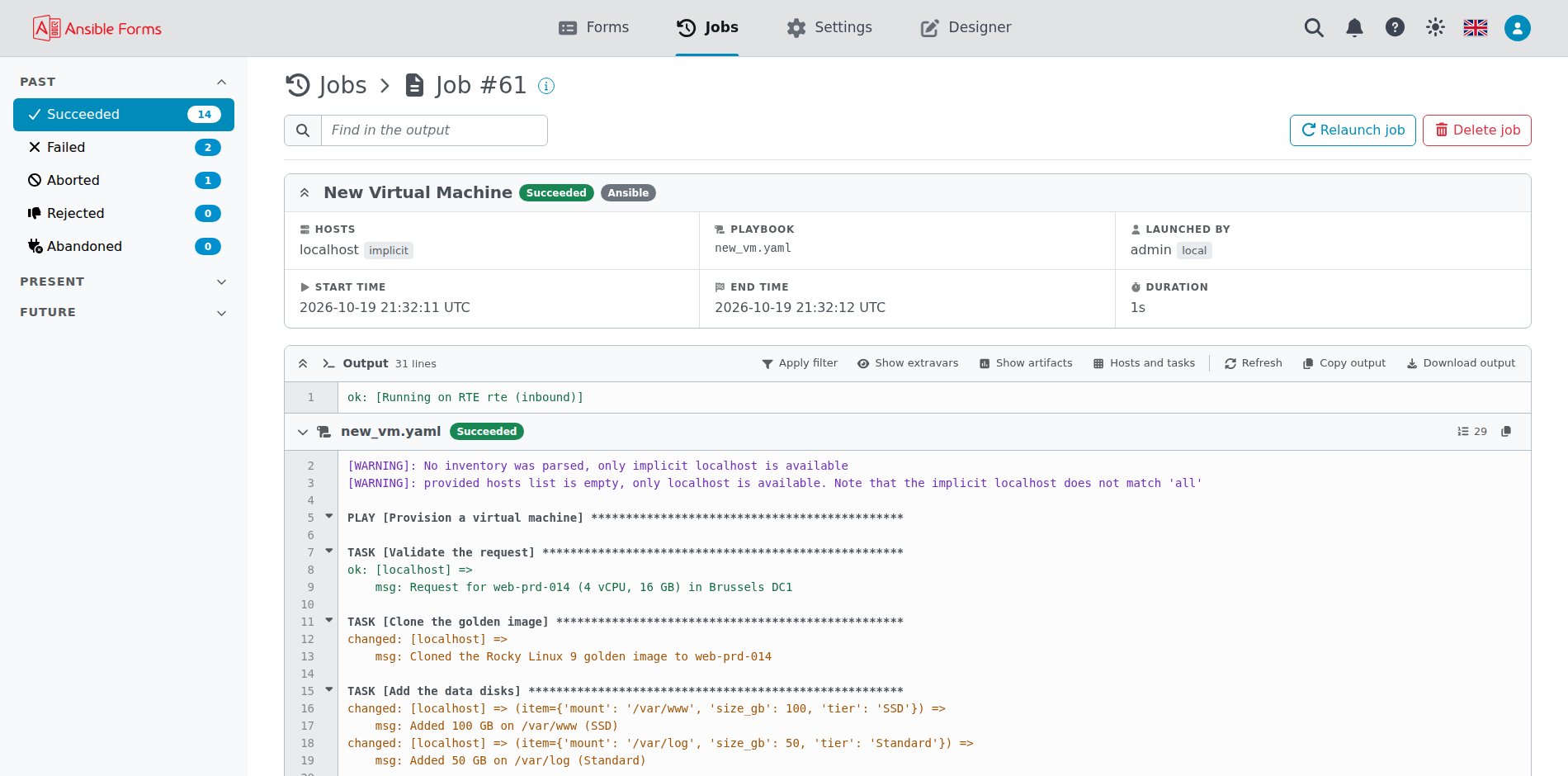
Desde 7.3.0 la página está hecha de tarjetas, y cada una se pliega bajo su cabecera:
| Tarjeta | Qué muestra |
|---|---|
| Resumen | El nombre, el estado y el tipo del trabajo como cabecera, y sus datos debajo en una cuadrícula de tres columnas (dos, y luego una, en una página estrecha) |
| Workflow | Para un trabajo de workflow, también un trabajo de workflow en AWX o AAP, su grafo y su número de nodos (consulta El grafo del workflow) |
| Salida | La salida del trabajo y su barra de herramientas |
Un trabajo que se ejecutó en AWX, AAP, Ascender, Jenkins, Semaphore o Rundeck muestra allí su número como enlace a su página en esa herramienta, que se abre en una pestaña nueva. El enlace se guarda en el trabajo, así que sigue funcionando aunque el runner se renombre o se elimine más tarde.
La página se actualiza en directo: el servidor envía un evento cada vez que un trabajo se lanza, cambia de estado, escribe salida o se elimina, y la página vuelve a leer el trabajo, de modo que la salida crece a medida que el trabajo la escribe. La lista de trabajos se actualiza del mismo modo. Actualizar recarga el trabajo a mano.
Mientras estás al final de la salida, la página la sigue hacia abajo a medida que llegan líneas nuevas. Sube para leer una línea anterior y se queda donde estás: Ir a lo último aparece entonces sobre la parte inferior de la salida, y cambia a Líneas nuevas cuando han llegado más. Haz clic en él, o vuelve a bajar hasta el final, para seguir de nuevo las líneas nuevas. La salida de la página del formulario, después de Enviar, y el registro del servidor siguen sus líneas nuevas del mismo modo.
La barra de herramientas de la salida tiene:
| Botón | Qué hace |
|---|---|
| Mostrar variables extra | Muestra las extravars con las que se ejecutó el trabajo en un panel sobre la salida, con un selector JSON / YAML y Copiar |
| Mostrar artefactos | Muestra los artefactos del trabajo en el mismo panel (ver más abajo) |
| Mostrar parámetros | Sustituye a Mostrar variables extra para un trabajo en Jenkins: los valores con los que se ejecutó, sus parámetros de build |
| Mostrar payload | Sustituye a Mostrar variables extra para un trabajo en Rundeck: el payload que se le envió |
| Hosts y tareas | Muestra los hosts y tareas de un playbook sobre su salida (consulta Hosts y tareas) |
| Actualizar | Recarga la salida |
| Aplicar filtro | Oculta las tareas cuyo nombre coincide con el filtro de salida; Quitar filtro las vuelve a mostrar |
| Copiar salida | Copia la salida como texto plano, con el filtro aplicado o no |
| Descargar salida | Descarga la salida como ansibleforms-job-<id>.txt |
Mostrar artefactos se ofrece para todo trabajo que no sea un trabajo de plantilla, como un playbook en el RTE o un workflow (vacío cuando sus playbooks no recogieron artefactos con set_stats), y para un trabajo de plantilla que se ejecutó en AWX, AAP o Ascender. Los trabajos en Semaphore, Rundeck y Jenkins no tienen artefactos, así que nunca se ofrece para ellos.
A la izquierda de la barra de herramientas, el botón Contraer todo pliega cada sección de la salida (cada play y cada tarea) y cambia a Expandir todo, que las vuelve a desplegar.
Mostrar variables extra requiere la opción de rol showExtravars y Mostrar artefactos la opción de rol showArtifacts (consulta las opciones de rol). Los valores de los campos de contraseña y de las claves que coinciden con MASK_EXTRAVARS_REGEX se enmascaran.
El filtro lo define REGEX_FILTER_JOB_OUTPUT, \[low\] por defecto. Pon [low] en el nombre de una tarea ruidosa, y Aplicar filtro oculta esa tarea y sus líneas.
La página de un trabajo multistep muestra cada paso bajo el trabajo principal, uno debajo de otro, cada uno bajo una barra de título como Paso 1 · Prepare the server (id de trabajo 98) con su estado. Haz clic en un título (o pulsa Intro o Espacio sobre él) para plegar esa salida, y otra vez para desplegarla. Los workflows de AWX/AAP muestran también el estado de sus nodos.
Los trabajos de workflow guardan la salida de cada nodo en la suya propia, bajo un encabezado WORKFLOW NODE por nodo; dibujan su grafo en directo, y un clic en un nodo abre su salida.
Buscar un texto en la salida
Desde 7.3.0 la página del trabajo tiene un cuadro de búsqueda, Buscar en la salida, en su línea de título, a la izquierda de las acciones del trabajo.
Cada lugar donde aparece el texto en la salida se resalta, sin distinguir mayúsculas, y la página se desplaza al primero. Intro va al siguiente, que se muestra más marcado, y la barra de herramientas indica cuál de cuántos es (2 de 4), o No encontrado. La búsqueda despliega primero la salida y sus secciones, y mientras el trabajo se ejecuta también busca en las líneas nuevas, sin mover la página.
Moverse por una salida larga
Desde 7.3.0 una salida larga, en la página del trabajo y bajo un formulario tras Enviar, ofrece estas formas de recorrerla:
| Control | Qué hace |
|---|---|
| Cabeceras fijas | La cabecera de una sección (un nodo de workflow, el playbook del trabajo, un paso de un trabajo multistep) se queda arriba mientras sus líneas se desplazan |
| 2 fallidas | Cuenta las tareas fallidas, sin contar los fallos que se indicó a Ansible que ignorara; cada clic va a la siguiente, desplegada y resaltada. Sin tareas fallidas, 1 error cuenta en su lugar las líneas de error |
| Números de línea | Cada número de línea enlaza a su línea, como #L45 en la dirección: al abrir esa dirección se desplaza a la línea y la resalta |
| Botones arriba y abajo | Se muestran abajo a la derecha una vez desplazada la página, para volver al principio o ir al final |
| En ejecución y Abortar | Mientras el trabajo se ejecuta, la barra de la página del formulario se mantiene en la parte inferior de la ventana, y Abortar allí detiene el trabajo al instante |
Resultados de tareas
Desde 7.3.0 la línea de resultado de un host en la salida de un playbook abre ese resultado en un diálogo Resultado de la tarea, como hace AWX.
La línea, el cuerpo del resultado que la sigue (=> { ... }) y el error impreso antes de un resultado fallido se resaltan como un solo bloque al pasar el ratón, y un clic abre el diálogo. Funciona en la página del trabajo y bajo un formulario tras Enviar, para un playbook que se ejecutó en un RTE de 7.3.0 o posterior, ya que el resultado viene de los mismos eventos que Hosts y tareas. El diálogo tiene estas pestañas:
| Pestaña | Qué muestra |
|---|---|
| Detalles | El estado, el host, el play, la tarea, el módulo, el elemento del bucle, la hora de inicio, la duración, el código de retorno y el mensaje |
| JSON y YAML | El resultado completo del módulo, coloreado y con líneas numeradas |
| Salida estándar y Error estándar | El stdout y el stderr del resultado, cuando los tiene |
El resultado completo, y con él las pestañas JSON, YAML y de salida, solo se guarda cuando el trabajo se ejecuta en modo detallado, ya que la salida también lo muestra entonces; si no, el diálogo muestra solo los detalles. Incluso en modo detallado se omiten los argumentos del módulo (invocation), se enmascaran los valores de las claves que parecen un secreto, y un resultado se corta cuando supera los 64 KB de JSON.
El grafo del workflow
Desde 7.3.0 el grafo de un workflow en ejecución se desplaza para mantener a la vista el nodo en curso.
Si desplazas el grafo, se queda donde lo dejas, con un botón Seguir el nodo en curso para volver a seguirlo. Al pasar el ratón sobre un nodo se muestra su tarjeta con el nombre completo y se resaltan el nodo y sus enlaces, con el resto del grafo atenuado. El grafo tiene los botones Ajustar a la pantalla y Pantalla completa, y bajo un formulario tras Enviar un clic en un nodo abre su salida como en la página del trabajo.
Hosts y tareas
Desde 7.3.0, un trabajo de playbook que se ejecutó en un RTE de 7.3.0 o posterior registra sus eventos estructurados junto a su salida de texto: cada play, tarea y resultado de host, y el resumen final (recap). Hosts y tareas, en la barra de herramientas de la salida, los muestra en un panel sobre la salida, en la página del trabajo y bajo un formulario tras Enviar. Se ofrece en cuanto el trabajo tiene eventos, y el panel se vuelve a leer cada pocos segundos mientras el trabajo se ejecuta:
| Vista | Qué muestra |
|---|---|
| Cuadrícula | El recap por host (ok, cambiados, fallidos, inaccesibles, omitidos, rescatados, ignorados), y después una cuadrícula de hosts por tareas: cada celda se colorea según el resultado del host para esa tarea, con su mensaje y su tiempo al pasar el ratón, o no ejecutada |
| Cronología | Cada tarea como una barra, tan larga como lo que tardó su host más lento, con su tiempo en segundos y el total |
La salida de texto se queda como está. Los eventos los escribe el propio plugin de callback af_events del RTE, así que el playbook no necesita ningún cambio.