Seguire un job
Output in diretta, extravars, filtri e download
- Seguire un job
- Cercare un testo nell’output
- Muoversi in un output lungo
- Risultati dei task
- Il grafo del workflow
- Host e task
Seguire un job
Facendo clic su un job si apre la sua pagina: il modulo del job come titolo, le sue azioni nell’intestazione e il suo output sotto.
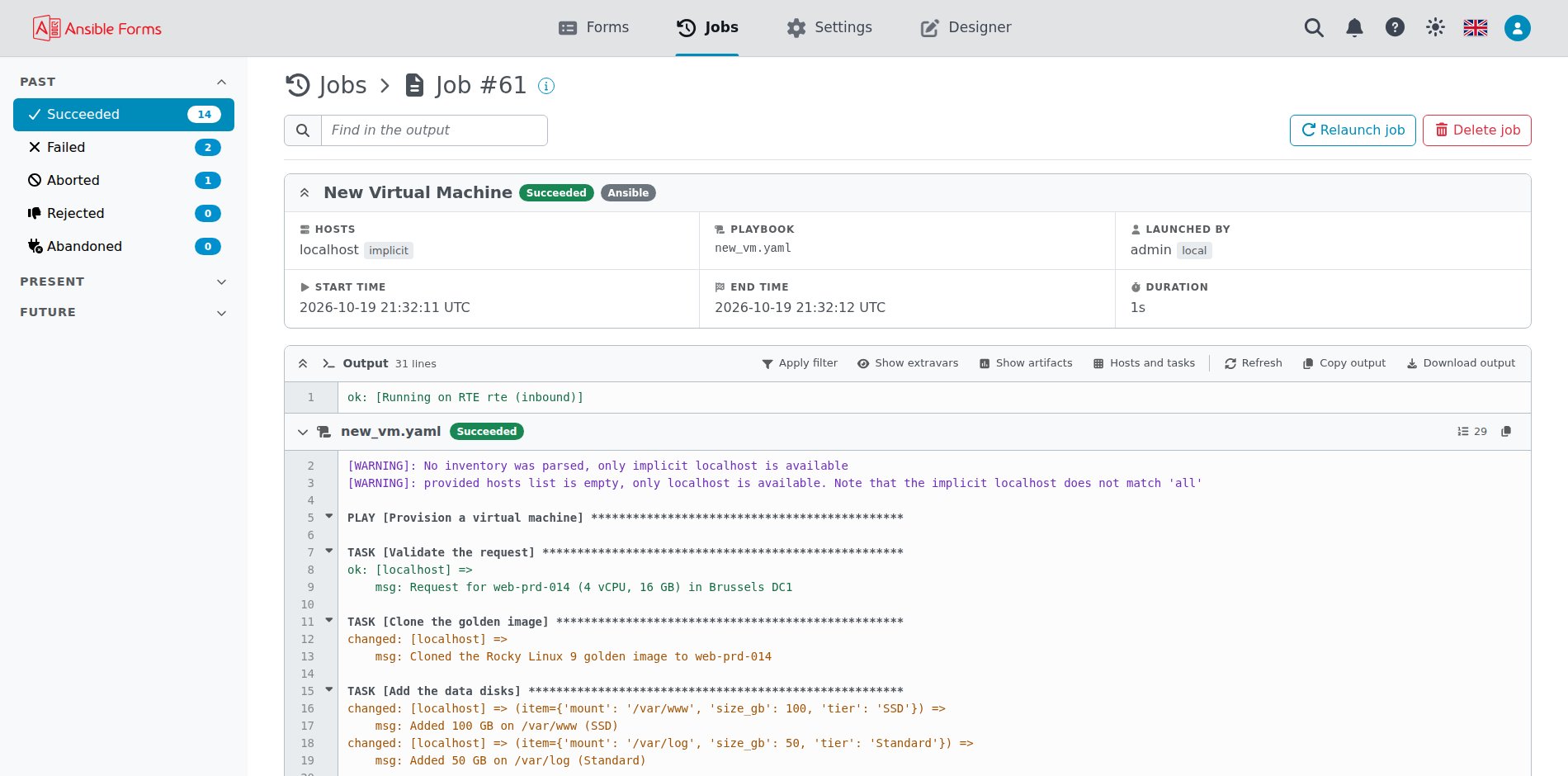
Dalla 7.3.0 la pagina è fatta di schede, e ognuna si richiude sotto la propria intestazione:
| Scheda | Cosa mostra |
|---|---|
| Riepilogo | Il nome, lo stato e il tipo del job come intestazione, e sotto i suoi dati in una griglia di tre colonne (due, poi una, su una pagina stretta) |
| Workflow | Per un job di workflow, anche un job di workflow AWX o AAP, il suo grafo e il numero dei suoi nodi (vedi Il grafo del workflow) |
| Output | L’output del job e la sua barra degli strumenti |
Un job girato su AWX, AAP, Ascender, Jenkins, Semaphore o Rundeck mostra lì il suo numero come link alla sua pagina in quello strumento, aperta in una nuova scheda. Il link resta salvato sul job, quindi funziona ancora quando il runner viene rinominato o rimosso in seguito.
La pagina si aggiorna in diretta: il server invia un evento ogni volta che un job viene avviato, cambia stato, scrive output o viene eliminato, e la pagina rilegge il job, così l’output cresce man mano che il job lo scrive. L’elenco dei job si aggiorna allo stesso modo. Aggiorna ricarica il job a mano.
Mentre sei alla fine dell’output, la pagina lo segue verso il basso man mano che arrivano nuove righe. Scorri verso l’alto per leggere una riga precedente e la pagina resta dove sei: compare allora Vai alle ultime sopra la parte bassa dell’output, che diventa Nuove righe quando ne sono arrivate altre. Fai clic, o scorri di nuovo fino alla fine, per seguire di nuovo le nuove righe. L’output nella pagina del modulo, dopo Invia, e il log del server seguono le loro nuove righe allo stesso modo.
La barra degli strumenti dell’output contiene:
| Pulsante | Cosa fa |
|---|---|
| Mostra variabili extra | Mostra le extravars con cui è girato il job in un pannello sopra l’output, con un selettore JSON / YAML e Copia |
| Mostra artefatti | Mostra gli artefatti del job nello stesso pannello (vedi sotto) |
| Mostra i parametri | Prende il posto di Mostra variabili extra per un job Jenkins: i valori con cui è girato, i suoi parametri di build |
| Mostra payload | Prende il posto di Mostra variabili extra per un job Rundeck: il payload che gli è stato inviato |
| Host e task | Mostra gli host e i task di un playbook sopra il suo output (vedi Host e task) |
| Aggiorna | Ricarica l’output |
| Applica filtro | Nasconde i task il cui nome corrisponde al filtro dell’output; Rimuovi filtro li mostra di nuovo |
| Copia l’output | Copia l’output come testo semplice, con o senza il filtro applicato |
| Scarica l’output | Scarica l’output come ansibleforms-job-<id>.txt |
Mostra artefatti è proposto per ogni job che non sia un job di template, come un playbook sull’RTE o un workflow (vuoto quando i suoi playbook non hanno raccolto artefatti con set_stats), e per un job di template girato su AWX, AAP o Ascender. I job Semaphore, Rundeck e Jenkins non hanno artefatti, quindi per loro non viene mai proposto.
A sinistra della barra degli strumenti, il pulsante Comprimi tutto richiude ogni sezione dell’output (ogni play e task) e diventa Espandi tutto, che le riapre.
Mostra variabili extra richiede l’opzione di ruolo showExtravars e Mostra artefatti l’opzione di ruolo showArtifacts (vedi opzioni di ruolo). I valori dei campi password e delle chiavi che corrispondono a MASK_EXTRAVARS_REGEX vengono mascherati.
Il filtro si imposta con REGEX_FILTER_JOB_OUTPUT, \[low\] per impostazione predefinita. Metti [low] nel nome di un task rumoroso, e Applica filtro nasconde quel task e le sue righe.
La pagina di un job multistep mostra ogni passo sotto il job principale, uno sotto l’altro, ognuno sotto una barra del titolo come Passo 1 · Prepare the server (id job 98) con il suo stato. Fai clic su un titolo (o premi Invio o Spazio su di esso) per richiudere quell’output, e di nuovo per riaprirlo. Anche i workflow AWX/AAP mostrano lo stato dei loro nodi.
I job di workflow conservano l’output di ogni nodo nel proprio, sotto un’intestazione WORKFLOW NODE per ogni nodo; disegnano il loro grafo, in diretta, e un clic su un nodo ne apre l’output.
Cercare un testo nell’output
Dalla 7.3.0 la pagina del job ha una casella di ricerca, Cerca nell’output, sulla riga del titolo, a sinistra delle azioni del job.
Ogni punto dell’output in cui compare il testo viene evidenziato, a prescindere da maiuscole e minuscole, e la pagina si sposta sul primo. Invio va al successivo, evidenziato più forte, e la barra degli strumenti indica quale su quanti (2 di 4), oppure Non trovato. La ricerca prima riapre l’output e le sue sezioni, e mentre il job gira vengono cercate anche le nuove righe, senza spostare la pagina.
Muoversi in un output lungo
Dalla 7.3.0 un output lungo, nella pagina del job e sotto un modulo dopo Invia, offre questi modi per percorrerlo:
| Controllo | Cosa fa |
|---|---|
| Intestazioni fisse | L’intestazione di una sezione (un nodo di workflow, il playbook del job, un passo di un job multistep) resta in alto mentre le sue righe scorrono |
| 2 falliti | Conta i task falliti, escludendo gli errori che ad Ansible è stato detto di ignorare; ogni clic va al successivo, riaperto ed evidenziato. Senza task falliti, 1 errore conta invece le righe di errore |
| Numeri di riga | Ogni numero di riga è un link alla sua riga, come #L45 nell’indirizzo: aprire quell’indirizzo scorre fino alla riga e la evidenzia |
| Pulsanti su e giù | Compaiono in basso a destra quando la pagina è stata fatta scorrere, per tornare in cima o andare alla fine |
| In esecuzione e Interrompi | Mentre il job gira, la barra della pagina del modulo resta fissa in fondo alla finestra, e Interrompi lì ferma subito il job |
Risultati dei task
Dalla 7.3.0 la riga del risultato di un host nell’output di un playbook apre quel risultato in una finestra di dialogo Risultato del task, come fa AWX.
La riga, il corpo del risultato che la segue (=> { ... }) e l’errore stampato prima di un risultato fallito si evidenziano come un unico blocco al passaggio del mouse, e un clic apre la finestra di dialogo. Funziona nella pagina del job e sotto un modulo dopo Invia, per un playbook girato su un RTE 7.3.0 o successivo, perché il risultato viene dagli stessi eventi di Host e task. La finestra di dialogo ha queste schede:
| Scheda | Cosa mostra |
|---|---|
| Dettagli | Lo stato, l’host, il play, il task, il modulo, l’elemento del ciclo, l’ora di avvio, la durata, il codice di uscita e il messaggio |
| JSON e YAML | L’intero risultato del modulo, colorato e con le righe numerate |
| Output standard ed Errore standard | Lo stdout e lo stderr del risultato, quando ci sono |
Dalla 7.5.0 l’intero risultato, e con esso le schede JSON, YAML e di output, viene salvato qualunque sia la verbosità del job, come su AWX; un RTE precedente alla 7.5.0 lo salva solo in modalità verbose. Un task con no_log ha il risultato censurato da Ansible, gli argomenti del modulo (invocation) e le chiavi proprie di Ansible _ansible* vengono esclusi, i valori delle chiavi che sembrano segreti vengono mascherati, e un risultato viene troncato quando supera i 64 KB di JSON.
Il grafo del workflow
Dalla 7.3.0 il grafo di un workflow in esecuzione scorre per tenere in vista il nodo in esecuzione.
Se sposti il grafo, resta dove l’hai messo, con un pulsante Segui il nodo in esecuzione per seguirlo di nuovo. Passando il mouse su un nodo compare la sua scheda con il nome completo e il nodo e i suoi collegamenti vengono messi in risalto, con il resto del grafo sfumato. Il grafo ha i pulsanti Adatta allo schermo e Schermo intero, e sotto un modulo dopo Invia un clic su un nodo ne apre l’output come nella pagina del job.
Host e task
Dalla 7.3.0, un job di playbook girato su un RTE 7.3.0 o successivo registra i suoi eventi strutturati accanto all’output testuale: ogni play, task e risultato per host, e il riepilogo finale. Host e task, nella barra degli strumenti dell’output, li mostra in un pannello sopra l’output, nella pagina del job e sotto un modulo dopo Invia. Viene proposto quando il job ha degli eventi, e il pannello viene riletto ogni pochi secondi mentre il job gira:
| Vista | Cosa mostra |
|---|---|
| Griglia | Il riepilogo per host (ok, modificati, falliti, irraggiungibili, saltati, recuperati, ignorati), poi una griglia di host per task: ogni cella è colorata in base al risultato dell’host per quel task, con il messaggio e il tempo al passaggio del mouse, oppure non eseguito |
| Cronologia | Ogni task come una barra, lunga quanto il tempo impiegato dall’host più lento, con il suo tempo in secondi e il totale |
L’output testuale resta così com’è. Gli eventi vengono scritti dal plugin di callback af_events dell’RTE stesso, quindi il playbook non richiede modifiche.