ジョブの追跡
ライブ出力、extravars、フィルター、ダウンロード
ジョブを追跡する
ジョブをクリックするとそのページが開きます。タイトルにジョブのフォーム、ヘッダーに操作、その下に出力が表示されます。
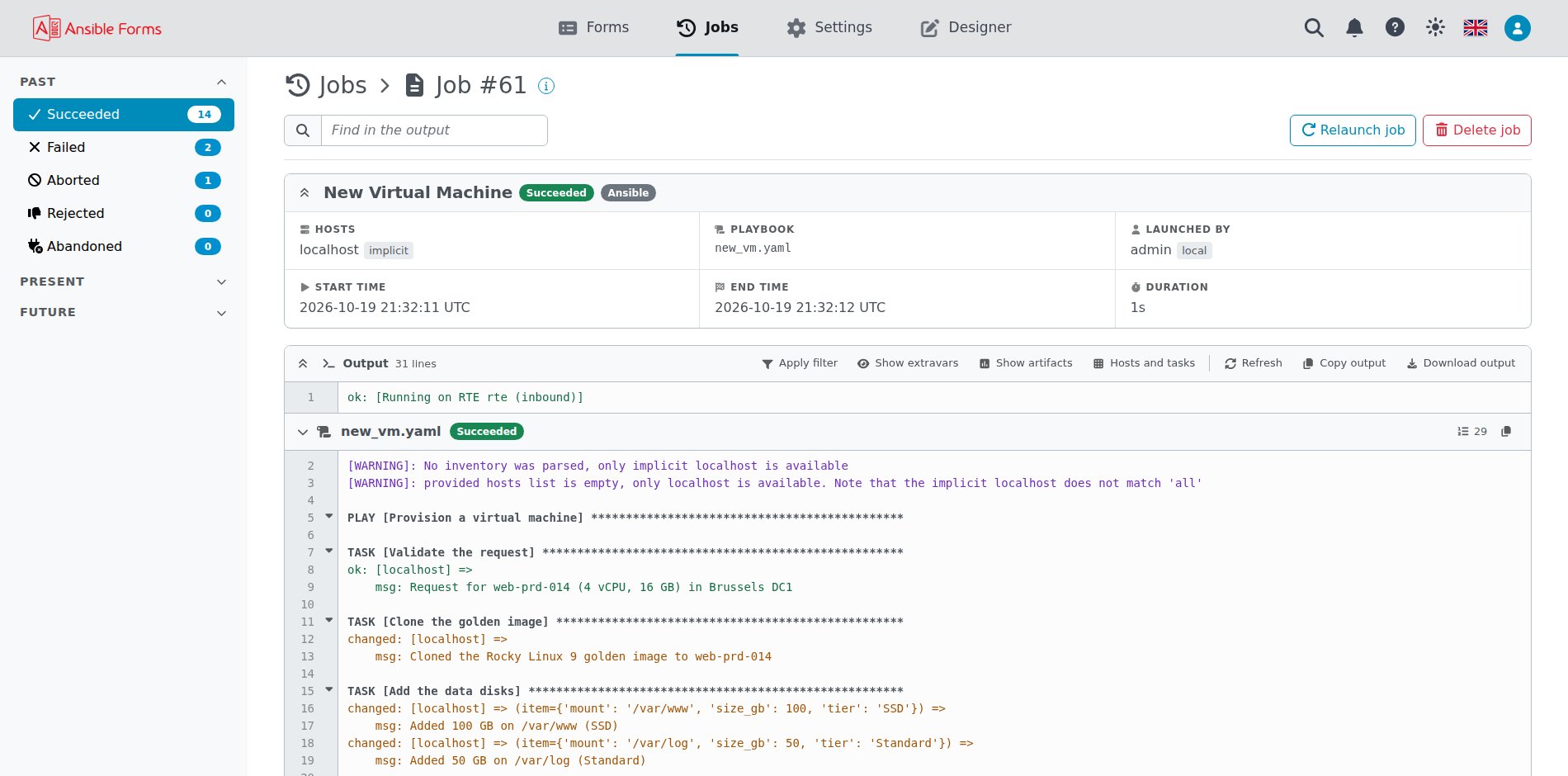
7.3.0 以降、このページはカードで構成されており、各カードはヘッダーの下に折りたためます。
| カード | 表示内容 |
|---|---|
| 概要 | ヘッダーにジョブの名前、ステータス、種類が表示され、その下にジョブの情報が 3 列のグリッドで表示されます (幅の狭いページでは 2 列、さらに 1 列) |
| ワークフロー | ワークフロージョブ (AWX または AAP のワークフロージョブを含む) の場合、そのグラフとノード数 ( ワークフローのグラフ を参照) |
| 出力 | ジョブの出力とそのツールバー |
AWX、AAP、Ascender、Jenkins、Semaphore、Rundeck で実行されたジョブには、そのツールでのジョブ番号が、ツール内のページへのリンクとして表示されます。リンクは 新しいタブで開きます。リンクはジョブに保存されるため、後でランナーの名前が変更されたり削除されたりしても機能します。
ページはリアルタイムで更新されます。ジョブが起動された、ステータスが変わった、出力が書き込まれた、または削除されたときに、サーバーがイベントを送信し、 ページがジョブを再読み込みするため、ジョブが書き込むにつれて出力が伸びていきます。ジョブ一覧も同じように更新されます。 更新 で、ジョブを手動で再読み込みします。
出力の末尾を表示している間は、新しい行が届くとページがそれに合わせて下へスクロールします。上にスクロールして前の行を読むと、 その位置にとどまります。このとき出力の下部に 最新へ移動 が表示され、さらに行が届くと 新しい行 に変わります。 これをクリックするか、末尾までスクロールし直すと、再び新しい行を追うようになります。 送信 後にフォームのページに表示される出力と サーバーログ も、同じように新しい行を追います。
出力のツールバーには次のものがあります。
| ボタン | 内容 |
|---|---|
| Extravars を表示 | ジョブの実行に使われた extravars を出力の上のパネルに表示します。 JSON / YAML の切り替えと コピー があります |
| Artifacts を表示 | ジョブのアーティファクトを同じパネルに表示します (下記参照) |
| パラメーターを表示 | Jenkins のジョブでは Extravars を表示 の代わりに表示されます。実行に使われた値、つまりビルドパラメーターです |
| payload を表示 | Rundeck のジョブでは Extravars を表示 の代わりに表示されます。送信された payload です |
| ホストとタスク | playbook のホストとタスクを出力の上に表示します ( ホストとタスク を参照) |
| 更新 | 出力を再読み込みします |
| フィルターを適用 | 名前が出力フィルターに一致するタスクを非表示にします。 フィルターを解除 で再び表示されます |
| 出力をコピー | 出力をプレーンテキストとしてコピーします。フィルターの適用状態はそのままです |
| 出力をダウンロード | 出力を ansibleforms-job-<id>.txt としてダウンロードします |
Artifacts を表示 は、テンプレートジョブ以外のすべてのジョブ (RTE での playbook やワークフローなど。playbook が set_stats で アーティファクトを収集していない場合は空です) と、AWX、AAP、Ascender で実行されたテンプレートジョブで使用できます。Semaphore、Rundeck、 Jenkins のジョブにはアーティファクトがないため、表示されることはありません。
ツールバーの左端にある すべて折りたたむ ボタンは、出力のすべてのセクション (各プレイとタスク) を折りたたみ、 すべて展開 に変わります。 すべて展開 で再び展開されます。
Extravars を表示 には showExtravars ロールオプションが、 Artifacts を表示 には showArtifacts ロールオプションが必要です ( ロールオプション を参照)。パスワードフィールドの値と、 MASK_EXTRAVARS_REGEX に一致するキーの値はマスクされます。
フィルターは REGEX_FILTER_JOB_OUTPUT で設定し、既定値は \[low\] です。 出力の多いタスクの名前に [low] を入れておくと、 フィルターを適用 でそのタスクとその行が非表示になります。
マルチステップジョブのページでは、メインジョブの下にすべてのステップが順に表示され、それぞれ ステップ 1 · Prepare the server (ジョブ ID 98) のようなタイトルバーとステータスが付きます。タイトルをクリック (またはタイトル上で Enter キーかスペースキーを押す) すると、その出力が 折りたたまれ、もう一度クリックすると展開されます。AWX/AAP のワークフローでは、ノードのステータスも表示されます。
ワークフロー ジョブは、すべてのノードの出力を自身の出力に保持し、ノードごとに WORKFLOW NODE の見出しを 付けます。グラフはリアルタイムで描画され、ノードをクリックするとその出力が開きます。
出力内のテキストを検索する
7.3.0 以降、ジョブのページのタイトル行には、ジョブの操作の左に検索ボックス 出力を検索 があります。
出力内でテキストが現れる箇所は、大文字と小文字に関係なくすべて強調表示され、ページは最初の箇所に移動します。 Enter で 次の箇所に移動し、その箇所はより強く表示されます。ツールバーには全体の何件目かが ( 2 / 4 ) 、または 見つかりません と表示されます。検索時には出力と そのセクションが先に展開され、ジョブの実行中は新しい行も検索されますが、ページは移動しません。
長い出力を移動する
7.3.0 以降、ジョブのページと 送信 後のフォームの下に表示される長い出力では、次の方法で移動できます。
| コントロール | 内容 |
|---|---|
| 固定ヘッダー | セクション (ワークフローのノード、ジョブの playbook、マルチステップジョブのステップ) のヘッダーは、その行がスクロールする間、上部に固定されます |
| 2 件失敗 | 失敗したタスクの数です。Ansible で無視するよう指定された失敗は含みません。クリックするたびに次の失敗に移動し、展開して強調表示します。失敗したタスクがない場合は、代わりに 1 件のエラー でエラー行の数を示します |
| 行番号 | 各行番号はその行へのリンクで、アドレスに #L45 のように付きます。そのアドレスを開くと、その行までスクロールして強調表示します |
| 上下ボタン | ページをスクロールすると右下に表示され、先頭または末尾に戻れます |
| 実行中 と 中止 | ジョブの実行中は、フォームのページのバーがウィンドウの下部に固定され、そこにある 中止 でジョブをすぐに停止できます |
タスクの結果
7.3.0 以降、playbook の出力にあるホストの結果行をクリックすると、AWX と同じように タスクの結果 ダイアログでその結果が開きます。
結果行、その後に続く結果の本体 ( => { ... } )、失敗した結果の前に出力されたエラーは、ポインターを合わせると 1 つのブロックとして強調表示され、 クリックするとダイアログが開きます。これはジョブのページと 送信 後のフォームの下で、7.3.0 以降の RTE で実行された playbook に対して機能します。 結果は ホストとタスク と同じイベントから取得されるためです。ダイアログには次のタブがあります。
| タブ | 表示内容 |
|---|---|
| 詳細 | ステータス、ホスト、プレイ、タスク、モジュール、ループ項目、開始時刻、所要時間、リターンコード、メッセージ |
| JSON と YAML | モジュールの結果全体。色付けされ、行番号が付きます |
| 標準出力 と 標準エラー | 結果の stdout と stderr (ある場合) |
7.5.0 以降、結果全体、つまり JSON、 YAML、出力のタブの内容は、AWX と同じく、ジョブの詳細レベルに関係なく保存されます。 7.5.0 より古い RTE では、詳細モードの場合だけ保存されます。 no_log を指定したタスクの結果は Ansible によって伏せられ、モジュールの 引数 ( invocation ) と Ansible 自身の _ansible* キーは除外され、シークレットのように見えるキーの値はマスクされ、JSON で 64 KB を超える結果は切り詰められます。
ワークフローのグラフ
7.3.0 以降、実行中のワークフローのグラフは、実行中のノードが見えるようにスライドします。
グラフをスクロールして離れると、その位置にとどまり、 実行中のノードを追う ボタンで再び追跡できます。ノードにポインターを合わせると、 名前全体を含むカードが表示され、そのノードとリンクが強調され、グラフのほかの部分は薄く表示されます。グラフには 画面に 合わせる と 全画面表示 のボタンがあり、 送信 後のフォームの下では、ジョブのページと同じようにノードをクリックするとその出力が開きます。
ホストとタスク
7.3.0 以降、7.3.0 以降の RTE で実行された playbook ジョブは、テキストの出力とともに構造化されたイベントを記録します。各プレイ、タスク、 ホストの結果と、リキャップです。出力のツールバーにある ホストとタスク で、ジョブのページと 送信 後のフォームの下に、これらを出力の上のパネルに 表示します。ジョブにイベントがあれば使用でき、ジョブの実行中は数秒ごとにパネルが再読み込みされます。
| ビュー | 表示内容 |
|---|---|
| グリッド | ホストごとのリキャップ (ok、changed、failed、unreachable、skipped、rescued、ignored) と、ホストとタスクのグリッド。各セルはそのタスクに対するホストの結果で色分けされ、ポインターを合わせるとメッセージと時刻が表示されます。実行されていない場合は 未実行 です |
| タイムライン | 各タスクを、最も時間のかかったホストの長さのバーで表示し、秒単位の時間と合計を示します |
テキストの出力はそのままです。イベントは RTE 独自の af_events コールバックプラグインによって書き込まれるため、playbook を変更する必要はありません。