Śledzenie zadania
Wynik na żywo, extravars, filtry i pobieranie
- Śledzenie zadania
- Wyszukiwanie tekstu w wyniku
- Poruszanie się po długim wyniku
- Wyniki zadań
- Graf workflow
- Hosty i zadania
Śledzenie zadania
Kliknięcie zadania otwiera jego stronę: formularz zadania jako tytuł, jego akcje w nagłówku i jego wynik poniżej.
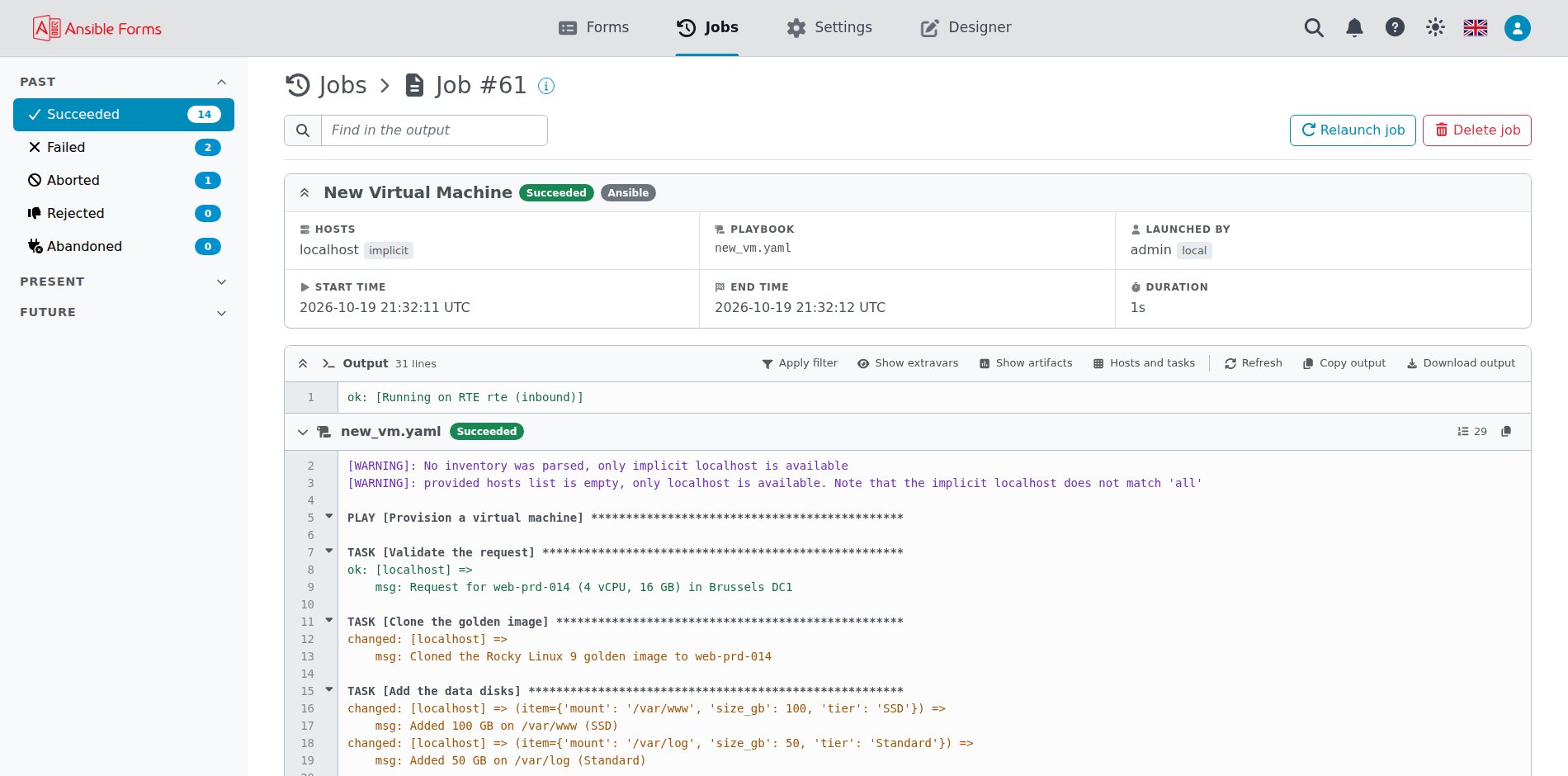
Od wersji 7.3.0 strona składa się z kart, a każdą można zwinąć pod jej nagłówkiem:
| Karta | Co pokazuje |
|---|---|
| Podsumowanie | Nazwę, stan i typ zadania jako nagłówek, a pod nim informacje o zadaniu w siatce z trzema kolumnami (dwiema, a potem jedną na wąskiej stronie) |
| Workflow | Dla zadania workflow, także zadania workflow AWX lub AAP, jego graf i liczbę węzłów (zobacz Graf workflow) |
| Wynik | Wynik zadania i jego pasek narzędzi |
Zadanie, które działało na AWX, AAP, Ascender, Jenkins, Semaphore lub Rundeck, pokazuje tam swój numer jako link do swojej strony w tym narzędziu, otwierany w nowej karcie. Link jest zapisany w zadaniu, więc działa nadal, gdy runner zostanie później przemianowany lub usunięty.
Strona aktualizuje się na żywo: serwer wysyła zdarzenie za każdym razem, gdy zadanie zostaje uruchomione, zmienia stan, zapisuje wynik lub zostaje usunięte, a strona ponownie odczytuje zadanie, więc wynik rośnie w miarę jego zapisywania. Lista zadań aktualizuje się w ten sam sposób. Odśwież przeładowuje zadanie ręcznie.
Gdy jesteś na końcu wyniku, strona przewija się za nim w dół, gdy przychodzą nowe wiersze. Przewiń w górę, aby przeczytać wcześniejszy wiersz, a strona zostanie tam, gdzie jesteś: nad dołem wyniku pojawi się wtedy Przejdź do najnowszych, które zmieni się w Nowe wiersze, gdy przyjdą kolejne. Kliknij je lub przewiń z powrotem na koniec, aby znów śledzić nowe wiersze. Wynik na stronie formularza po Wyślij i log serwera śledzą nowe wiersze w ten sam sposób.
Pasek narzędzi wyniku zawiera:
| Przycisk | Co robi |
|---|---|
| Pokaż extravars | Pokazuje extravars, z którymi działało zadanie, w panelu nad wynikiem, z przełącznikiem JSON / YAML i przyciskiem Kopiuj |
| Pokaż artefakty | Pokazuje artefakty zadania w tym samym panelu (zobacz niżej) |
| Pokaż parametry | Zastępuje Pokaż extravars dla zadania Jenkins: wartości, z którymi działało, czyli jego parametry builda |
| Pokaż payload | Zastępuje Pokaż extravars dla zadania Rundeck: payload, który zostało mu wysłane |
| Hosty i zadania | Pokazuje hosty i zadania playbooka nad jego wynikiem (zobacz Hosty i zadania) |
| Odśwież | Przeładowuje wynik |
| Zastosuj filtr | Ukrywa zadania, których nazwa pasuje do filtra wyniku; Usuń filtr pokazuje je ponownie |
| Kopiuj wynik | Kopiuje wynik jako zwykły tekst, z zastosowanym filtrem lub bez |
| Pobierz wynik | Pobiera wynik jako ansibleforms-job-<id>.txt |
Pokaż artefakty jest dostępne dla każdego zadania, które nie jest zadaniem szablonu, np. playbooka na RTE lub workflow (puste, gdy jego playbooki nie zebrały artefaktów przez set_stats), oraz dla zadania szablonu, które działało na AWX, AAP lub Ascender. Zadania Semaphore, Rundeck i Jenkins nie mają artefaktów, więc dla nich nigdy nie jest dostępne.
Po lewej stronie paska narzędzi przycisk Zwiń wszystko zwija każdą sekcję wyniku (każdy play i każde zadanie) i zmienia się w Rozwiń wszystko, który ponownie je rozwija.
Pokaż extravars wymaga opcji roli showExtravars, a Pokaż artefakty opcji roli showArtifacts (zobacz opcje ról). Wartości pól haseł i kluczy pasujących do MASK_EXTRAVARS_REGEX są maskowane.
Filtr ustawia REGEX_FILTER_JOB_OUTPUT, domyślnie \[low\]. Dodaj [low] do nazwy hałaśliwego zadania, a Zastosuj filtr ukryje to zadanie i jego wiersze.
Strona zadania wieloetapowego pokazuje każdy krok pod zadaniem głównym, jeden pod drugim, każdy pod paskiem tytułu, np. Krok 1 · Prepare the server (id zadania 98), z jego stanem. Kliknij tytuł (lub naciśnij na nim Enter albo Spację), aby zwinąć ten wynik, i ponownie, aby go rozwinąć. Workflowy AWX/AAP pokazują też stan swoich węzłów.
Zadania workflow przechowują wynik każdego węzła we własnym wyniku, pod banerem WORKFLOW NODE dla każdego węzła; rysują swój graf na żywo, a kliknięcie węzła otwiera jego wynik.
Wyszukiwanie tekstu w wyniku
Od wersji 7.3.0 strona zadania ma pole wyszukiwania Szukaj w wyniku w wierszu tytułu, na lewo od akcji zadania.
Każde miejsce, w którym tekst pojawia się w wyniku, jest podświetlane, bez względu na wielkość liter, a strona przechodzi do pierwszego z nich. Enter przechodzi do następnego, pokazanego mocniej, a pasek narzędzi podaje, które to z ilu (2 z 4), lub Nie znaleziono. Wyszukiwanie najpierw rozwija wynik i jego sekcje, a gdy zadanie działa, przeszukiwane są też nowe wiersze, bez przesuwania strony.
Poruszanie się po długim wyniku
Od wersji 7.3.0 długi wynik, na stronie zadania i pod formularzem po Wyślij, ma następujące sposoby nawigacji:
| Element | Co robi |
|---|---|
| Przyklejone nagłówki | Nagłówek sekcji (węzła workflow, playbooka zadania, kroku zadania wieloetapowego) pozostaje na górze, gdy jej wiersze się przewijają |
| 2 nieudane | Liczy nieudane zadania, pomijając błędy, które Ansible miał zignorować; każde kliknięcie przechodzi do następnego, rozwiniętego i podświetlonego. Bez nieudanych zadań 1 błąd liczy zamiast tego wiersze błędów |
| Numery wierszy | Każdy numer wiersza jest linkiem do swojego wiersza, np. #L45 w adresie: otwarcie tego adresu przewija do wiersza i go podświetla |
| Przyciski w górę i w dół | Wyświetlane w prawym dolnym rogu po przewinięciu strony, aby wrócić na górę lub przejść na koniec |
| Uruchomione i Przerwij | Gdy zadanie działa, pasek strony formularza jest przytrzymywany na dole okna, a Przerwij w nim od razu zatrzymuje zadanie |
Wyniki zadań
Od wersji 7.3.0 wiersz wyniku hosta w wyniku playbooka otwiera ten wynik w oknie dialogowym Wynik zadania, tak jak w AWX.
Wiersz, treść wyniku po nim (=> { ... }) i błąd wypisany przed nieudanym wynikiem są podświetlane jako jeden blok po najechaniu, a kliknięcie otwiera okno dialogowe. Działa to na stronie zadania i pod formularzem po Wyślij, dla playbooka, który działał na RTE w wersji 7.3.0 lub nowszej, ponieważ wynik pochodzi z tych samych zdarzeń co Hosty i zadania. Okno dialogowe ma następujące karty:
| Karta | Co pokazuje |
|---|---|
| Szczegóły | Stan, host, play, zadanie, moduł, element pętli, czas rozpoczęcia, czas trwania, kod powrotu i komunikat |
| JSON i YAML | Cały wynik modułu, pokolorowany i z numerowanymi wierszami |
| Standardowe wyjście i Standardowy błąd | stdout i stderr wyniku, jeśli je ma |
Od wersji 7.5.0 cały wynik, a wraz z nim karty JSON, YAML i karty wyjścia, jest zapisywany bez względu na poziom szczegółowości zadania, jak w AWX; RTE starsze niż 7.5.0 zapisuje go tylko w trybie verbose. Zadanie z no_log ma wynik ocenzurowany przez Ansible, argumenty modułu (invocation) i własne klucze Ansible _ansible* są pomijane, wartości kluczy wyglądających na sekret są maskowane, a wynik jest obcinany, gdy przekracza 64 KB JSON.
Graf workflow
Od wersji 7.3.0 graf działającego workflow przesuwa się tak, aby działający węzeł był widoczny.
Jeśli przewiniesz graf w inne miejsce, zostanie tam, gdzie go zostawiłeś, z przyciskiem Śledź działający węzeł, aby znów go śledzić. Najechanie na węzeł pokazuje jego kartę z pełną nazwą i wyróżnia węzeł oraz jego połączenia, a reszta grafu jest przygaszona. Graf ma przyciski Dopasuj do ekranu i Pełny ekran, a pod formularzem po Wyślij kliknięcie węzła otwiera jego wynik tak jak na stronie zadania.
Hosty i zadania
Od wersji 7.3.0 zadanie playbooka, które działało na RTE w wersji 7.3.0 lub nowszej, zapisuje swoje zdarzenia strukturalne obok wyniku tekstowego: każdy play, zadanie i wynik hosta oraz podsumowanie. Hosty i zadania na pasku narzędzi wyniku pokazuje je w panelu nad wynikiem, na stronie zadania i pod formularzem po Wyślij. Przycisk jest dostępny, gdy zadanie ma zdarzenia, a panel jest odczytywany ponownie co kilka sekund, gdy zadanie działa:
| Widok | Co pokazuje |
|---|---|
| Siatka | Podsumowanie dla każdego hosta (ok, changed, failed, unreachable, skipped, rescued, ignored), a potem siatkę hostów według zadań: każda komórka jest pokolorowana według wyniku hosta dla danego zadania, z komunikatem i czasem po najechaniu, albo nie uruchomiono |
| Oś czasu | Każde zadanie jako pasek o długości odpowiadającej najwolniejszemu hostowi, z czasem w sekundach i sumą |
Wynik tekstowy pozostaje bez zmian. Zdarzenia zapisuje własna wtyczka callback RTE af_events, więc playbook nie wymaga żadnych zmian.