Acompanhar uma tarefa
Resultado em direto, extravars, filtros e transferências
- Acompanhar uma tarefa
- Procurar um texto no resultado
- Percorrer um resultado longo
- Resultados das tarefas
- O grafo do workflow
- Hosts e tarefas
Acompanhar uma tarefa
Clicar numa tarefa abre a sua página: o formulário da tarefa como título, as suas ações no cabeçalho e o seu resultado por baixo.
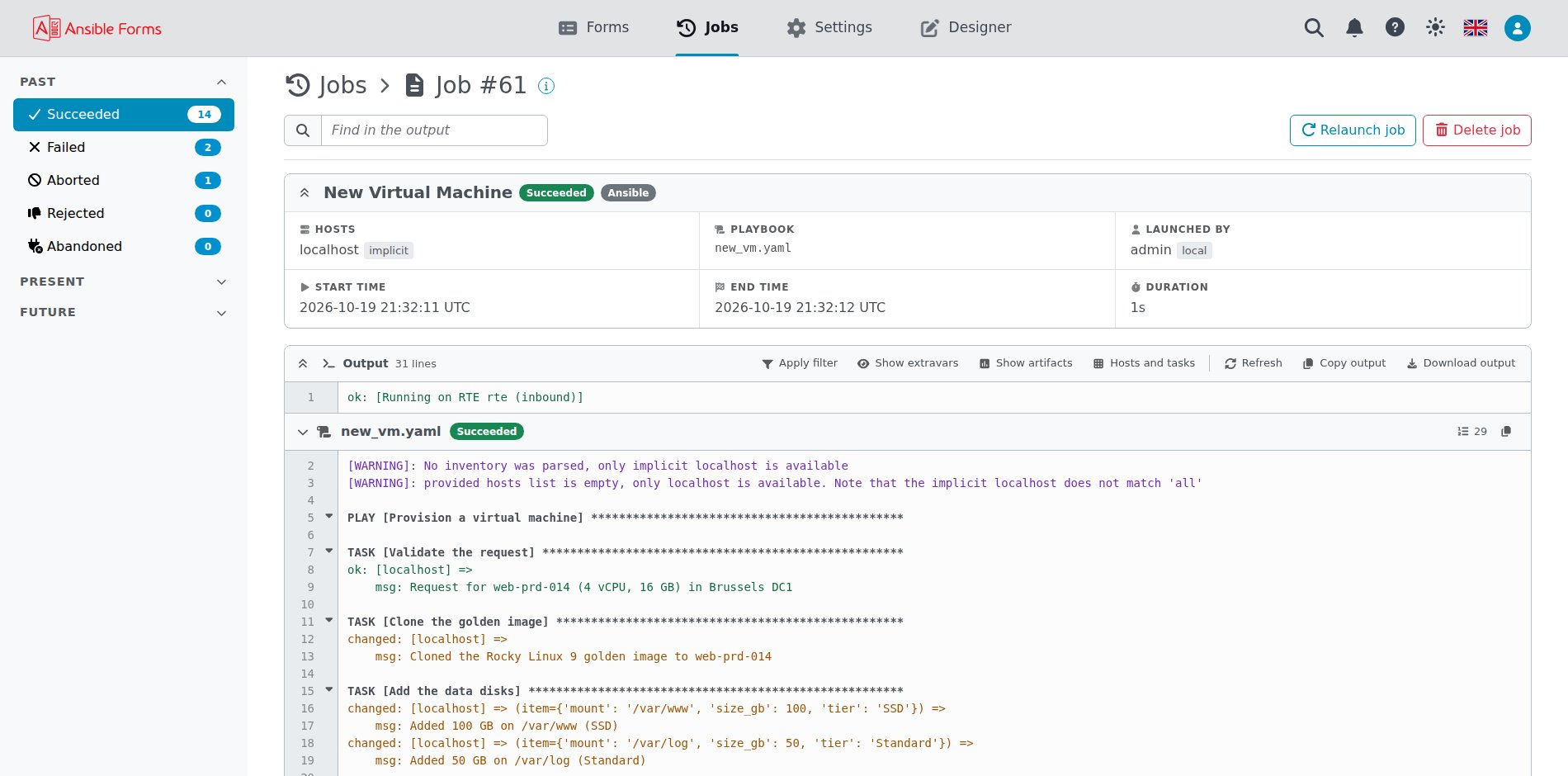
A partir da 7.3.0, a página é feita de cartões, e cada um recolhe-se sob o seu cabeçalho:
| Cartão | O que mostra |
|---|---|
| Resumo | O nome, o estado e o tipo da tarefa como cabeçalho, e os seus dados por baixo numa grelha de três colunas (duas, e depois uma, numa página estreita) |
| Fluxo de trabalho | Para uma tarefa de workflow, e também uma tarefa de workflow de AWX ou AAP, o seu grafo e o seu número de nós (ver O grafo do workflow) |
| Saída | O resultado da tarefa e a sua barra de ferramentas |
Uma tarefa que correu em AWX, AAP, Ascender, Jenkins, Semaphore ou Rundeck mostra aí o seu número como uma ligação para a sua página nessa ferramenta, aberta num novo separador. A ligação fica guardada na tarefa, pelo que continua a funcionar quando o runner é renomeado ou removido mais tarde.
A página atualiza-se em direto: o servidor envia um evento sempre que uma tarefa é lançada, muda de estado, escreve resultado ou é eliminada, e a página lê de novo a tarefa, pelo que o resultado cresce à medida que a tarefa o escreve. A lista de tarefas atualiza-se da mesma forma. Atualizar recarrega a tarefa manualmente.
Enquanto estiver no fim do resultado, a página acompanha-o para baixo à medida que chegam novas linhas. Desloque-se para cima para ler uma linha anterior e a página fica onde está: aparece então Ir para as mais recentes sobre o fundo do resultado, que passa a Linhas novas quando chegarem mais. Clique nele, ou desloque-se de novo até ao fim, para voltar a acompanhar as linhas novas. O resultado na página do formulário, depois de Submeter, e o registo do servidor acompanham as suas linhas novas da mesma forma.
A barra de ferramentas do resultado tem:
| Botão | O que faz |
|---|---|
| Mostrar extravars | Mostra as extravars com que a tarefa correu num painel sobre o resultado, com um seletor JSON / YAML e Copiar |
| Mostrar artefactos | Mostra os artefactos da tarefa no mesmo painel (ver abaixo) |
| Mostrar parâmetros | Ocupa o lugar de Mostrar extravars numa tarefa de Jenkins: os valores com que correu, os seus parâmetros de build |
| Mostrar payload | Ocupa o lugar de Mostrar extravars numa tarefa de Rundeck: o payload que lhe foi enviado |
| Hosts e tarefas | Mostra os hosts e as tarefas de um playbook sobre o seu resultado (ver Hosts e tarefas) |
| Atualizar | Recarrega o resultado |
| Aplicar filtro | Oculta as tarefas cujo nome corresponde ao filtro do resultado; Remover filtro volta a mostrá-las |
| Copiar resultado | Copia o resultado como texto simples, com ou sem o filtro aplicado |
| Transferir resultado | Transfere o resultado como ansibleforms-job-<id>.txt |
Mostrar artefactos é oferecido para todas as tarefas que não sejam de template, como um playbook no RTE ou um workflow (vazio quando os seus playbooks não recolheram artefactos com set_stats), e para uma tarefa de template que correu em AWX, AAP ou Ascender. As tarefas de Semaphore, Rundeck e Jenkins não têm artefactos, por isso nunca é oferecido para elas.
À esquerda da barra de ferramentas, o botão Recolher tudo recolhe todas as secções do resultado (cada play e cada tarefa) e passa a Expandir tudo, que as volta a expandir.
Mostrar extravars exige a opção de função showExtravars e Mostrar artefactos a opção de função showArtifacts (ver opções de função). Os valores dos campos de palavra-passe e das chaves que correspondem a MASK_EXTRAVARS_REGEX são ocultados.
O filtro é definido por REGEX_FILTER_JOB_OUTPUT, \[low\] por predefinição. Ponha [low] no nome de uma tarefa ruidosa, e Aplicar filtro oculta essa tarefa e as suas linhas.
A página de uma tarefa multistep mostra todos os passos por baixo da tarefa principal, um por baixo do outro, cada um sob uma barra de título como Passo 1 · Prepare the server (id da tarefa 98) com o seu estado. Clique num título (ou carregue em Enter ou Espaço sobre ele) para recolher esse resultado, e de novo para o expandir. Os workflows de AWX/AAP mostram também o estado dos seus nós.
As tarefas de workflow guardam o resultado de cada nó no seu próprio, sob um cabeçalho WORKFLOW NODE por nó; desenham o seu grafo, em direto, e um clique num nó abre o seu resultado.
Procurar um texto no resultado
A partir da 7.3.0, a página da tarefa tem uma caixa de pesquisa, Procurar na saída, na sua linha de título, à esquerda das ações da tarefa.
Cada sítio onde o texto aparece no resultado é destacado, sem distinguir maiúsculas de minúsculas, e a página desloca-se até ao primeiro. Enter vai para o seguinte, mostrado com mais destaque, e a barra de ferramentas diz qual de quantos (2 de 4), ou Não encontrado. A pesquisa expande primeiro o resultado e as suas secções, e enquanto a tarefa corre as linhas novas também são pesquisadas, sem deslocar a página.
Percorrer um resultado longo
A partir da 7.3.0, um resultado longo, na página da tarefa e por baixo de um formulário depois de Submeter, tem estas formas de o percorrer:
| Controlo | O que faz |
|---|---|
| Cabeçalhos fixos | O cabeçalho de uma secção (um nó de workflow, o playbook da tarefa, o passo de uma tarefa multistep) fica no topo enquanto as suas linhas passam |
| 2 falhadas | Conta as tarefas falhadas, deixando de fora as falhas que o Ansible foi instruído a ignorar; cada clique vai para a seguinte, expandida e destacada. Sem tarefas falhadas, 1 erro conta antes as linhas de erro |
| Números de linha | Cada número de linha é uma ligação para a sua linha, como #L45 no endereço: abrir esse endereço desloca até à linha e destaca-a |
| Botões para cima e para baixo | Mostrados no canto inferior direito depois de a página ser deslocada, para voltar ao topo ou ir para o fim |
| Em execução e Interromper | Enquanto a tarefa corre, a barra da página do formulário fica presa ao fundo da janela, e Interromper aí para a tarefa de imediato |
Resultados das tarefas
A partir da 7.3.0, a linha de resultado de um host no resultado de um playbook abre esse resultado num diálogo Resultado da tarefa, como faz o AWX.
A linha, o corpo do resultado a seguir a ela (=> { ... }) e o erro escrito antes de um resultado falhado destacam-se como um só bloco ao passar o rato, e um clique abre o diálogo. Funciona na página da tarefa e por baixo de um formulário depois de Submeter, para um playbook que correu num RTE da 7.3.0 ou posterior, já que o resultado vem dos mesmos eventos que Hosts e tarefas. O diálogo tem estes separadores:
| Separador | O que mostra |
|---|---|
| Detalhes | O estado, o host, o play, a tarefa, o módulo, o item do ciclo, a hora de início, a duração, o código de retorno e a mensagem |
| JSON e YAML | O resultado completo do módulo, colorido e com as linhas numeradas |
| Saída padrão e Erro padrão | O stdout e o stderr do resultado, quando os tem |
A partir da 7.5.0, o resultado completo, e com ele os separadores JSON, YAML e de saída, é guardado seja qual for a verbosidade da tarefa, como no AWX; um RTE anterior à 7.5.0 só o guarda em modo verbose. Uma tarefa com no_log tem o resultado censurado pelo Ansible, os argumentos do módulo (invocation) e as chaves próprias do Ansible _ansible* ficam de fora, os valores das chaves que se parecem com um segredo são ocultados, e um resultado é cortado quando ultrapassa 64 KB de JSON.
O grafo do workflow
A partir da 7.3.0, o grafo de um workflow em execução desliza para manter à vista o nó em execução.
Desloque o grafo para outro lado e ele fica onde o deixou, com um botão Seguir o nó em execução para o voltar a seguir. Passar o rato sobre um nó mostra o seu cartão com o nome completo e coloca em foco o nó e as suas ligações, com o resto do grafo esbatido. O grafo tem os botões Ajustar ao ecrã e Ecrã inteiro, e por baixo de um formulário depois de Submeter um clique num nó abre o seu resultado tal como na página da tarefa.
Hosts e tarefas
Desde a 7.3.0, uma tarefa de playbook que correu num RTE da 7.3.0 ou posterior regista os seus eventos estruturados ao lado do seu resultado em texto: cada play, tarefa e resultado de host, e o resumo final. Hosts e tarefas, na barra de ferramentas do resultado, mostra-os num painel sobre o resultado, na página da tarefa e por baixo de um formulário depois de Submeter. É oferecido assim que a tarefa tem eventos, e o painel é lido de novo a cada poucos segundos enquanto a tarefa corre:
| Vista | O que mostra |
|---|---|
| Grelha | O resumo por host (ok, alterados, falhados, inacessíveis, saltados, recuperados, ignorados), e depois uma grelha de hosts por tarefas: cada célula tem a cor do resultado do host nessa tarefa, com a sua mensagem e tempo ao passar o rato, ou não executada |
| Cronologia | Cada tarefa como uma barra, tão longa quanto demorou o seu host mais lento, com o seu tempo em segundos e o total |
O resultado em texto fica como está. Os eventos são escritos pelo próprio plugin de callback af_events do RTE, pelo que o playbook não precisa de nenhuma alteração.