Agendamentos
Executar um formulário mais tarde ou segundo um agendamento cron, e gerir todos os agendamentos
- As ações do formulário
- Agendar um formulário
- A página Agendamentos
- Expressões cron e fuso horário
- Como corre um agendamento
- Execuções planeadas
- Quando o formulário muda
- Tarefas agendadas no histórico de tarefas
As ações do formulário
Um formulário pode fazer mais do que executar de imediato: a lista pendente ao lado do seu botão Submeter contém mais três ações.
| Ação | O que faz | Opção de função |
|---|---|---|
| Agendar (recorrente) | Cria um agendamento que executa o formulário segundo uma expressão cron | allowScheduledJobs |
| Executar mais tarde (única) | Cria um agendamento que executa o formulário uma vez, numa data e hora que escolher | allowPlannedJobs |
| Guardar | Guarda os valores dos campos, para os carregar de novo no formulário mais tarde | allowStoredJobs |
Uma ação cuja opção de função esteja desligada não é mostrada. O formulário é validado antes de qualquer uma delas, tal como para Submeter. Ambas as ações de agendamento criam uma entrada na página Agendamentos; Guardar cria uma entrada na página Tarefas guardadas. A barra lateral da página Tarefas abre-as em Futuro, como Agendados e Guardados. As opções de função estão descritas em Opções de função.
Trate
allowScheduledJobscomo uma opção de nível de administrador. Os seus agendamentos não pertencem ao utilizador que os criou: todos os utilizadores com a opção veem e podem alterar todos os agendamentos. Um agendamento destes também corre com direitos de administrador, para qualquer formulário, seja qual for o acesso próprio de quem o criou. Conceda-a apenas a funções em que confiaria como administradores.
Executar mais tarde (única) só precisa de
allowPlannedJobs. Para um utilizador semallowScheduledJobs, planeia uma execução como esse utilizador: o servidor verifica que o utilizador pode executar o formulário, e a tarefa corre como ele, pertencendo-lhe, quando chegar a hora (ver Execuções planeadas).
Agendar um formulário
Preencha o formulário, abra a lista pendente ao lado de Submeter e escolha uma das ações de agendamento.
- Agendar (recorrente) abre Criar agendamento: introduza um Nome e uma Expressão Cron (a predefinição,
0 0 * * *, executa diariamente à meia-noite), e selecione Criar agendamento. - Executar mais tarde (única) abre Executar mais tarde: introduza um Nome e escolha a data e hora em Executar em, e selecione Agendar tarefa.
O nome tem de ser único entre todos os agendamentos. O agendamento guarda o nome do formulário e uma cópia das extravars que o formulário produziu nesse momento, escritas em YAML; cada execução usa essa cópia, por isso edite-a na página Agendamentos para mudar o que a tarefa recebe.
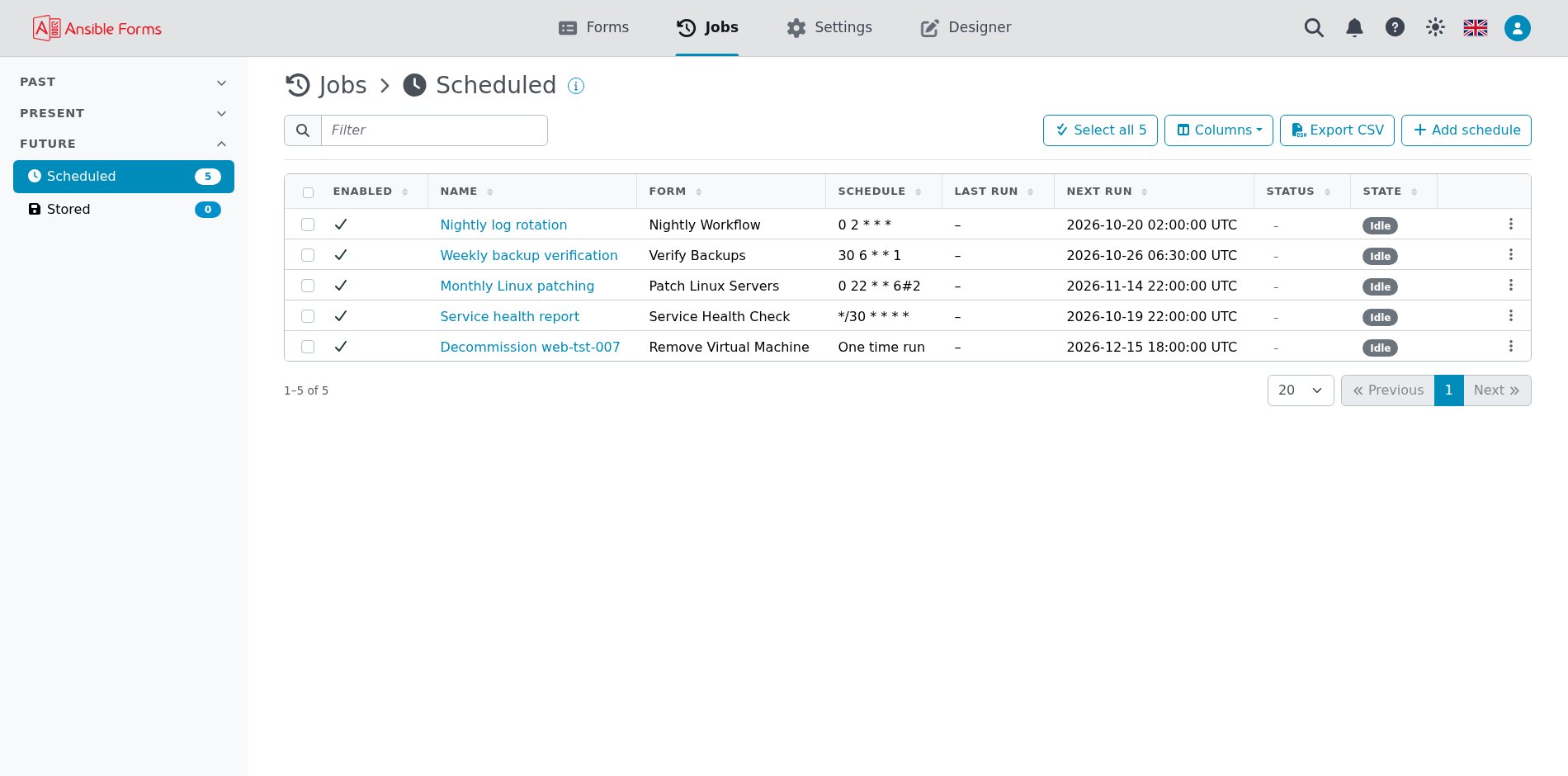
A página Agendamentos
A página Agendamentos lista todos os agendamentos, com a sua coluna Ativado a partir da 7.3.0, e precisa de allowScheduledJobs. O menu de cada linha oferece:
| Ação | O que faz |
|---|---|
| Editar | Altera o nome, o tipo, a expressão cron ou a hora de execução, o formulário e as extra vars |
| Executar agora | Executa o agendamento agora, sem esperar pela sua expressão cron ou hora de execução |
| Ativar ou Desativar | Liga ou desliga o agendamento, conforme o caso, como mostra a sua coluna Ativado (a partir da 7.3.0) |
| Eliminar | Remove o agendamento; deixa de correr de imediato |
| Último resultado | Na página do agendamento, o que a última execução reportou, como o número da tarefa que iniciou |
Também se pode criar aqui um agendamento de raiz. Escolha o Formulário e depois marque Execução única e defina Executar em, ou deixe-a desmarcada e defina um Agendamento cron. Extra vars é YAML sem formulário que o preencha, por isso acrescente você mesmo os valores de que o playbook precisa, como um dicionário (pares chave: valor).
O campo Agendamento cron é um editor de cron: descreve a expressão por palavras, oferece predefinições e pré-visualiza as próximas execuções. O servidor recusa uma expressão que não consiga executar, ou uma que nunca possa ocorrer.
A partir da 7.3.0, cada agendamento tem um interruptor Ativado, para o pausar sem o eliminar. Um agendamento desligado continua na página com as suas definições, mas não corre sozinho: um recorrente salta os seus disparos cron, e um único espera para além do seu Executar em até ser ligado de novo. Executar agora continua a executá-lo a pedido. Um agendamento novo está ligado, e os agendamentos que existiam antes da 7.3.0 ficam ligados depois da atualização.
Expressões cron e fuso horário
Um agendamento recorrente aceita uma expressão cron padrão de 5 campos: minuto, hora, dia do mês, mês e dia da semana.
| Expressão | Executa |
|---|---|
*/15 * * * * | A cada 15 minutos |
0 2 * * * | Todos os dias às 02:00 |
30 7 * * 1-5 | De segunda a sexta às 07:30 |
0 0 1 * * | À meia-noite do primeiro dia de cada mês |
Mais exemplos, e as funcionalidades de cron que o editor não aceita, estão nas FAQ em Que expressões cron posso usar?.
Os agendamentos cron correm no fuso horário do servidor, definido com
LOG_TZ(predefiniçãoUTC), não no fuso horário do seu perfil nem do seu navegador. O editor de cron pré-visualiza as próximas execuções nesse mesmo fuso.
Como corre um agendamento
Quando um agendamento chega à hora, é colocado em fila, e o servidor inicia os agendamentos em fila um de cada vez, verificando a fila a cada 10 segundos.
- Os agendamentos recorrentes saltam um disparo enquanto a execução anterior ainda está em fila ou em execução, pelo que as execuções nunca se sobrepõem.
- Os agendamentos únicos correm no minuto seguinte a Executar em, e depois são eliminados, também quando iniciados com Executar agora.
- Estado é
successquando a tarefa foi iniciada efailedquando não pôde ser. Umsuccesssó diz que a tarefa foi lançada: abra a tarefa para ver como terminou.
Um agendamento criado com allowScheduledJobs corre como o utilizador incorporado Schedule Service (tipo schedule) com a função admin. Pode executar qualquer formulário, seja qual for o acesso da pessoa que criou o agendamento, e ansibleforms_user nas suas extravars descreve esse utilizador. Uma execução planeada, pelo contrário, corre como o utilizador que a planeou.
A tarefa recebe também um objeto schedule (com o seu id, name e form), para que um playbook saiba que foi um agendamento que o iniciou:
schedule:
  id: 3
  name: Nightly cleanup
  form: Cleanup servers
Execuções planeadas
Executar mais tarde (única) por um utilizador sem allowScheduledJobs cria uma execução planeada: um agendamento único ligado a esse utilizador.
- Quando é planeada, o servidor verifica que o utilizador pode executar o formulário (os seus
roles), e o modo verbose precisa deallowVerboseMode. Uma execução planeada é sempre única; uma expressão cron é recusada. - Com a validação no lançamento em
enforce, os valores dos campos são verificados quando é planeada, para que uma execução que seria recusada seja recusada enquanto o utilizador ainda está a olhar. - Quando corre, a tarefa corre como esse utilizador, pertencendo-lhe, passando pelas mesmas verificações que um lançamento a partir do navegador: as funções do formulário tal como estão nesse momento, as extravars reservadas retiradas, e a validação no lançamento.
ansibleforms_userdescreve-o.
Quem planeia não vê a página Agendamentos, que precisa de allowScheduledJobs; a tarefa aparece no seu próprio histórico de tarefas.
Quando o formulário muda
Um agendamento refere-se ao seu formulário pelo nome e executa-o tal como está definido no momento de cada execução.
- O formulário é editado: a execução seguinte usa a nova definição (playbook, template, inventário) com as extravars guardadas no agendamento. O formulário não é construído, pelo que nenhum campo é recalculado; edite as extra vars do agendamento para corresponderem.
- O formulário é renomeado ou removido: a execução falha, Estado passa a
failede Último resultado dizFailed to launch : No such form '<name>'. Edite o agendamento e escolha o formulário certo, ou elimine-o.
Tarefas agendadas no histórico de tarefas
Cada execução de um agendamento cria uma tarefa normal, listada na página Tarefas com Schedule Service como utilizador ou, numa execução planeada, com o utilizador que a planeou.
Uma tarefa de Schedule Service não pertence à pessoa que criou o agendamento, pelo que só é visível para os administradores e para os utilizadores com showAllJobLogs; a tarefa de uma execução planeada também é visível para o seu utilizador. O Último resultado do agendamento indica a tarefa que iniciou, para que a possa encontrar na lista.