Pianificazioni
Eseguire un modulo più tardi o secondo una pianificazione cron, e gestire tutte le pianificazioni
- Le azioni del modulo
- Pianificare un modulo
- La pagina Pianificazioni
- Espressioni cron e fuso orario
- Come gira una pianificazione
- Esecuzioni programmate
- Quando il modulo cambia
- I job pianificati nello storico dei job
Le azioni del modulo
Un modulo può fare di più che girare subito: il menu a tendina accanto al pulsante Invia contiene altre tre azioni.
| Azione | Cosa fa | Opzione di ruolo |
|---|---|---|
| Pianifica (ricorrente) | Crea una pianificazione che esegue il modulo secondo un’espressione cron | allowScheduledJobs |
| Esegui più tardi (una volta) | Crea una pianificazione che esegue il modulo una sola volta, alla data e all’ora che scegli | allowPlannedJobs |
| Salva | Salva i valori dei campi, per ricaricarli nel modulo più tardi | allowStoredJobs |
Un’azione la cui opzione di ruolo è disattivata non viene mostrata. Il modulo viene validato prima di ognuna di esse, come per Invia. Entrambe le azioni di pianificazione creano una voce nella pagina Pianificazioni; Salva crea una voce nella pagina Job salvati. La barra laterale della pagina Job le apre sotto Futuro, come Pianificati e Salvati. Le opzioni di ruolo sono descritte in Opzioni di ruolo.
Considera
allowScheduledJobsun’opzione di livello admin. Le sue pianificazioni non appartengono all’utente che le ha create: ogni utente con l’opzione vede e può modificare tutte le pianificazioni. Una pianificazione del genere gira inoltre con diritti di admin, per qualsiasi modulo, qualunque sia l’accesso di chi l’ha creata. Concedila solo a ruoli di cui ti fideresti come amministratori.
Esegui più tardi (una volta) richiede solo
allowPlannedJobs. Per un utente senzaallowScheduledJobs, pianifica un’esecuzione come quell’ utente: il server verifica che l’utente possa eseguire il modulo, e il job gira come lui, di sua proprietà, quando arriva il momento (vedi Esecuzioni programmate).
Pianificare un modulo
Compila il modulo, poi apri il menu a tendina accanto a Invia e scegli una delle azioni di pianificazione.
- Pianifica (ricorrente) apre Crea pianificazione: inserisci un Nome e un’Espressione Cron (il valore predefinito,
0 0 * * *, gira ogni giorno a mezzanotte), poi seleziona Crea pianificazione. - Esegui più tardi (una volta) apre Esegui più tardi: inserisci un Nome e scegli la data e l’ora in Esegui alle, poi seleziona Pianifica job.
Il nome deve essere univoco tra tutte le pianificazioni. La pianificazione conserva il nome del modulo e una copia delle extravars prodotte dal modulo in quel momento, scritte in YAML; ogni esecuzione usa quella copia, quindi modificala nella pagina Pianificazioni per cambiare ciò che riceve il job.
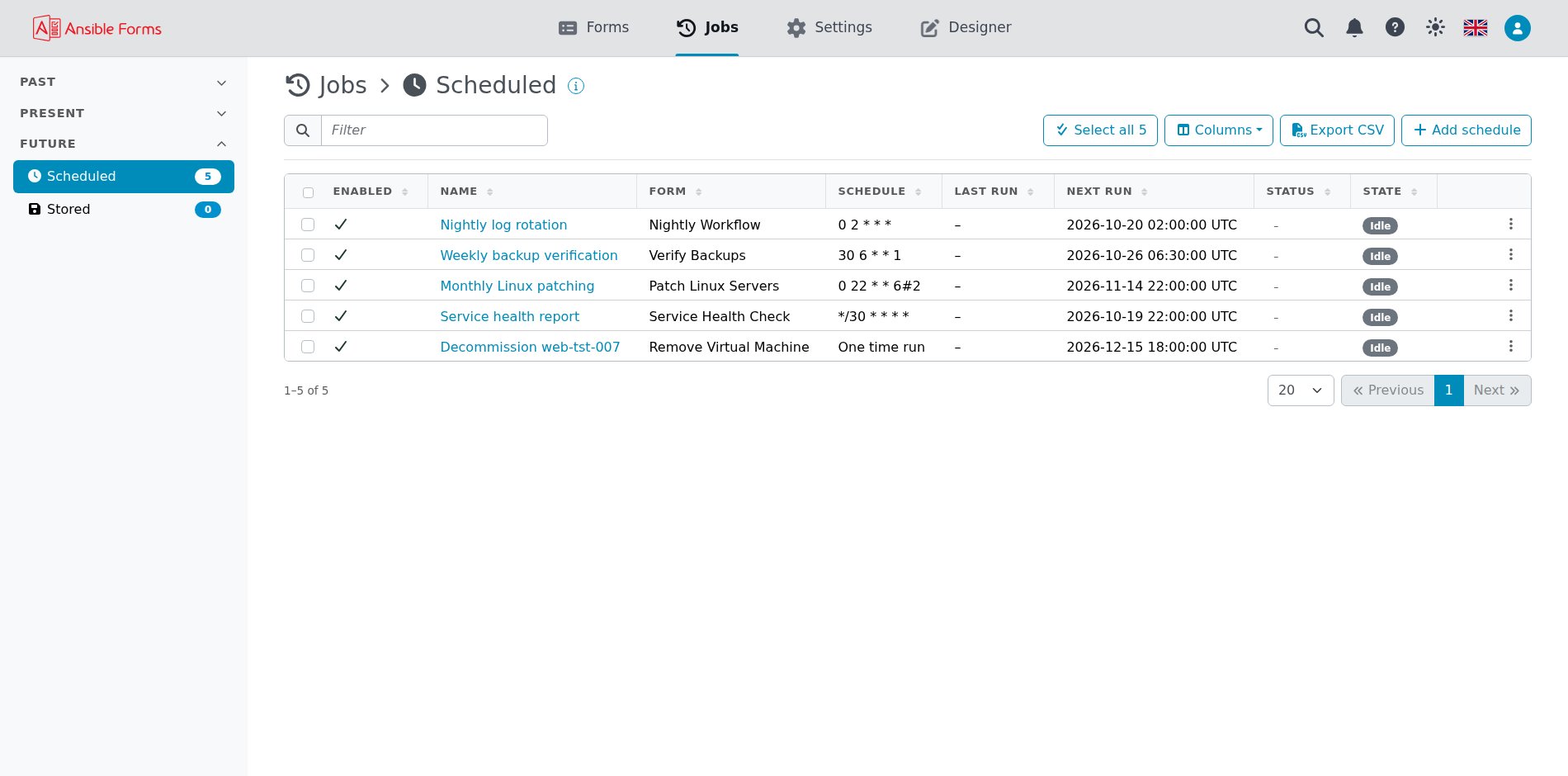
La pagina Pianificazioni
La pagina Pianificazioni elenca tutte le pianificazioni, con la colonna Abilitato dalla 7.3.0, e richiede allowScheduledJobs. Il menu di ogni riga offre:
| Azione | Cosa fa |
|---|---|
| Modifica | Cambia il nome, il tipo, l’espressione cron o l’ora di esecuzione, il modulo e le variabili extra |
| Esegui ora | Esegue subito la pianificazione, senza attendere la sua espressione cron o l’ora di esecuzione |
| Attiva o Disattiva | Attiva o disattiva la pianificazione, a seconda del caso, come mostra la sua colonna Abilitato (dalla 7.3.0) |
| Elimina | Rimuove la pianificazione; smette subito di girare |
| Ultimo output | Nella pagina della pianificazione, ciò che ha riportato l’ultima esecuzione, come il numero del job che ha avviato |
Qui si può anche creare una pianificazione da zero. Scegli il Modulo, poi spunta Esecuzione una tantum e imposta Esegui alle, oppure lascialo vuoto e imposta una Pianificazione cron. Variabili extra è YAML senza un modulo che lo compili, quindi aggiungi tu i valori di cui il playbook ha bisogno, come dizionario (coppie chiave: valore).
Il campo Pianificazione è un editor cron: descrive l’espressione a parole, offre preimpostazioni e mostra in anteprima le prossime esecuzioni. Il server rifiuta un’espressione che non può eseguire, o una che non può mai verificarsi.
Dalla 7.3.0 ogni pianificazione ha un interruttore Abilitato, per metterla in pausa senza eliminarla. Una pianificazione disattivata resta nella pagina con le sue impostazioni, ma non gira da sola: una ricorrente salta i suoi scatti cron, e una una tantum attende oltre il suo Esegui alle finché non viene riattivata. Esegui ora la esegue comunque su richiesta. Una nuova pianificazione è attiva, e le pianificazioni esistenti prima della 7.3.0 sono attive dopo l’aggiornamento.
Espressioni cron e fuso orario
Una pianificazione ricorrente accetta un’espressione cron standard a 5 campi: minuto, ora, giorno del mese, mese e giorno della settimana.
| Espressione | Gira |
|---|---|
*/15 * * * * | Ogni 15 minuti |
0 2 * * * | Ogni giorno alle 02:00 |
30 7 * * 1-5 | Dal lunedì al venerdì alle 07:30 |
0 0 1 * * | A mezzanotte del primo giorno di ogni mese |
Altri esempi, e le funzionalità cron che l’editor non accetta, sono nelle FAQ alla voce Quali espressioni cron posso usare?.
Le pianificazioni cron girano nel fuso orario del server, impostato con
LOG_TZ(predefinitoUTC), non nel fuso orario del tuo profilo o del tuo browser. L’editor cron mostra in anteprima le prossime esecuzioni in quello stesso fuso.
Come gira una pianificazione
Quando una pianificazione è dovuta, viene messa in coda, e il server avvia le pianificazioni in coda una alla volta, controllando la coda ogni 10 secondi.
- Le pianificazioni ricorrenti saltano uno scatto mentre l’esecuzione precedente è ancora in coda o in esecuzione, così le esecuzioni non si sovrappongono mai.
- Le pianificazioni una tantum girano entro un minuto da Esegui alle, poi vengono eliminate, anche quando vengono avviate con Esegui ora.
- Stato è
successquando il job è stato avviato efailedquando non è stato possibile. Unsuccessdice solo che il job è stato avviato: apri il job per vedere come è finito.
Una pianificazione creata con allowScheduledJobs gira come l’utente integrato Schedule Service (tipo schedule) con il ruolo admin. Può eseguire qualsiasi modulo, qualunque sia l’accesso della persona che ha creato la pianificazione, e ansibleforms_user nelle sue extravars descrive quell’utente. Un’esecuzione programmata gira invece come l’utente che l’ha programmata.
Il job riceve anche un oggetto schedule (con id, name e form), così un playbook sa che l’ha avviato una pianificazione:
schedule:
  id: 3
  name: Nightly cleanup
  form: Cleanup servers
Esecuzioni programmate
Esegui più tardi (una volta) da parte di un utente senza allowScheduledJobs crea un’esecuzione programmata: una pianificazione una tantum legata a quell’utente.
- Quando viene programmata, il server verifica che l’utente possa eseguire il modulo (i suoi
roles), e la modalità verbose richiedeallowVerboseMode. Un’esecuzione programmata è sempre una tantum; un’espressione cron viene rifiutata. - Con la validazione all’avvio in
enforce, i valori dei campi vengono controllati quando viene programmata, così un’esecuzione che verrebbe rifiutata viene rifiutata mentre l’utente è ancora davanti allo schermo. - Quando gira, il job gira come quell’utente, di sua proprietà, con gli stessi controlli di un avvio dal browser: i ruoli del modulo come sono in quel momento, le extravars riservate rimosse, e la validazione all’avvio.
ansibleforms_userdescrive l’utente.
Chi programma non vede la pagina Pianificazioni, che richiede allowScheduledJobs; il job compare nel suo storico dei job.
Quando il modulo cambia
Una pianificazione fa riferimento al suo modulo per nome e lo esegue così com’è definito al momento di ogni esecuzione.
- Il modulo viene modificato: l’esecuzione successiva usa la nuova definizione (playbook, template, inventario) con le extravars salvate nella pianificazione. Il modulo non viene visualizzato, quindi nessun campo viene ricalcolato; modifica le variabili extra della pianificazione di conseguenza.
- Il modulo viene rinominato o rimosso: l’esecuzione fallisce, Stato diventa
failede Ultimo output riportaFailed to launch : No such form '<name>'. Modifica la pianificazione e scegli il modulo giusto, oppure eliminala.
I job pianificati nello storico dei job
Ogni esecuzione di una pianificazione crea un job normale, elencato nella pagina Job con Schedule Service come utente, oppure, per un’esecuzione programmata, con l’utente che l’ha programmata.
Un job di Schedule Service non appartiene alla persona che ha creato la pianificazione, quindi è visibile solo agli amministratori e agli utenti con showAllJobLogs; il job di un’esecuzione programmata è visibile anche al suo utente. L’Ultimo output della pianificazione indica il job che ha avviato, così puoi trovarlo nell’elenco.