Il tuo primo modulo
Scrivi un playbook, crea un modulo per esso nel Designer, avvialo e ritrova il job
- 1. Accedi
- 2. Scrivi il playbook
- 3. Crea il modulo
- 4. Avvialo
- 5. Segui l’output
- 6. Ritrovalo nella cronologia dei job
- Prossimi passi
Questo tutorial parte da un’installazione nuova, vedi Installazione. Richiede circa quindici minuti.
1. Accedi
Apri AnsibleForms in un browser e accedi come amministratore.
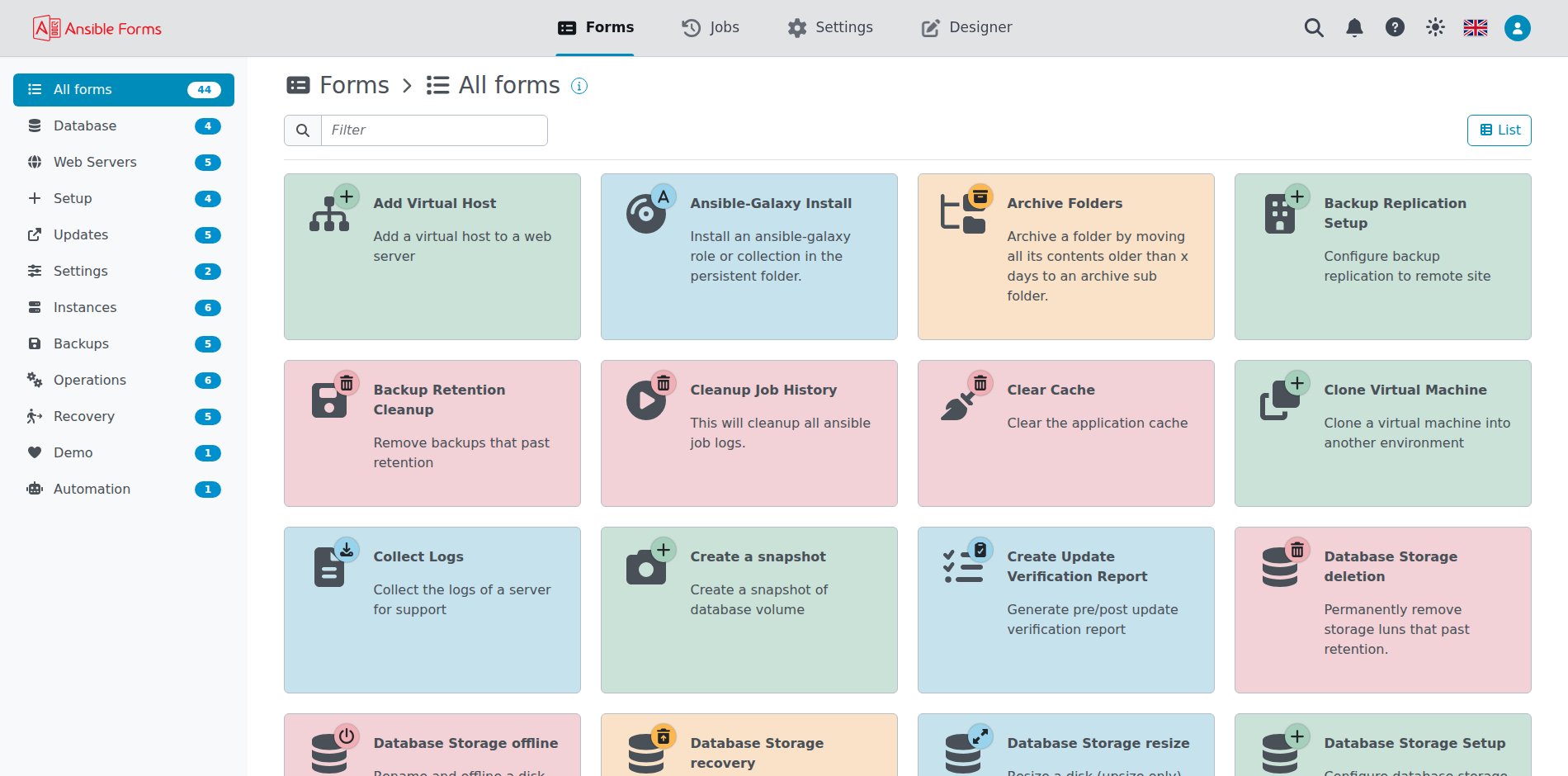
L’account predefinito è admin / AnsibleForms!123 (o i tuoi valori ADMIN_*); si apre la pagina Moduli:
2. Scrivi il playbook
Un modulo ansible esegue un playbook dalla cartella dei playbook, quindi il playbook viene prima. Salva questo come hello.yaml:
- name: Hello world
  hosts: localhost
  gather_facts: false
  tasks:
    - name: Show the values from the form
      ansible.builtin.debug:
        msg: "Hello {{ your_name }}: a {{ vm_size }} machine in {{ target_env }} (dry run: {{ dry_run }})"
Il playbook legge quattro variabili. Il modulo che crei subito dopo le invia come extravars, una per campo.
Metti il file nella cartella playbooks della cartella persistente (ANSIBLE_PATH); crea la cartella se non esiste ancora:
La cartella che hai montato su /app/dist/persistent, /srv/apps/ansibleforms/persistent nell’esempio di installazione:
mkdir -p /srv/apps/ansibleforms/persistent/playbooks
cp hello.yaml /srv/apps/ansibleforms/persistent/playbooks/
La cartella data/playbooks del progetto docker-compose:
cp hello.yaml data/playbooks/
Il volume persistente, montato su /app/dist/persistent nel pod di AnsibleForms. Trova il nome del pod, poi copia il file al suo interno:
kubectl -n ansibleforms get pods
kubectl -n ansibleforms exec <pod> -- mkdir -p /app/dist/persistent/playbooks
kubectl -n ansibleforms cp hello.yaml <pod>:/app/dist/persistent/playbooks/hello.yaml
La cartella persistent/playbooks del server, /srv/apps/ansibleforms/server nell’esempio di installazione:
mkdir -p /srv/apps/ansibleforms/server/persistent/playbooks
cp hello.yaml /srv/apps/ansibleforms/server/persistent/playbooks/
Quando un repository git ha Usare per playbook? attivato, i playbook vengono eseguiti da quel repository: fai il commit di
hello.yamllì. Vedi Designer e git.
3. Crea il modulo
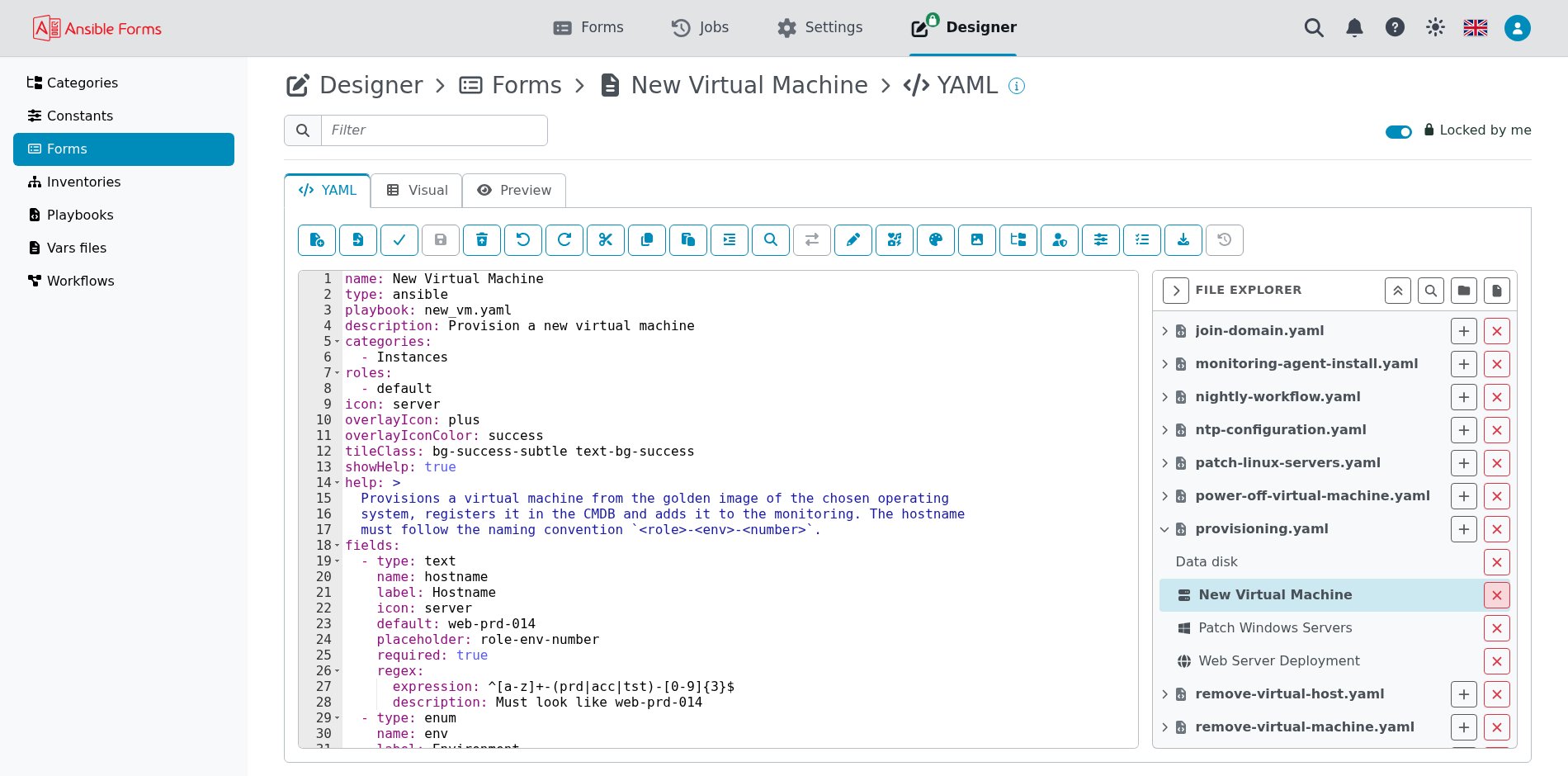
I moduli sono file YAML nella cartella dei moduli. Il Designer li modifica nel browser e li controlla prima di salvarli.
- Fai clic su Designer nel menu in alto, poi su Moduli nel menu a sinistra.
- Fai clic sull’interruttore in alto a destra (Avvia designer). Blocca la configurazione in modo che nessun altro la modifichi nello stesso momento, e poi mostra Bloccato da me.
- Fai clic su Nuovo file, il primo pulsante della barra degli strumenti, e inserisci il nome file
hello-world.yaml. Il Designer vi aggiunge un modulo chiamatoNew Form. - Sostituisci lo YAML nell’editor con questo modulo:
name: Hello world
type: ansible
playbook: hello.yaml
description: Greets you with the values you picked
icon: play
roles:
  - default
categories:
  - Default
fields:
  - name: your_name
    type: text
    label: Your name
    required: true
  - name: target_env
    type: enum
    label: Environment
    values:
      - development
      - test
      - production
    default: development
    required: true
  - name: vm_size
    type: enum
    label: Size
    expression: "[{size:'small',cpus:1},{size:'medium',cpus:2},{size:'large',cpus:4}]"
    runLocal: true
    default: __auto__
    required: true
  - name: dry_run
    type: checkbox
    label: Dry run
    default: true
- Fai clic su Valida (il segno di spunta), poi su Salva. Il salvataggio scrive
hello-world.yamlnella cartella dei moduli. - Fai di nuovo clic sull’interruttore per rilasciare il blocco.
Il modulo usa quattro tipi di campo:
| Campo | Tipo | Cosa fa |
|---|---|---|
your_name | text | Una casella di testo obbligatoria |
target_env | enum | Un menu a tendina con un elenco fisso di values |
vm_size | enum | Un menu a tendina riempito da un’espressione locale; __auto__ seleziona il primo elemento |
dry_run | checkbox | Una casella di controllo, inviata come true o false |
vm_size mostra entrambe le colonne, size e cpus, e invia size, la prima; valueColumn ne sceglie un’altra.
roles: [default] permette a ogni utente che ha effettuato l’accesso di eseguire il modulo, e categories: [Default] lo mette nella categoria definita dal config.yaml predefinito.
Puoi anche copiare
hello-world.yamlinFORMS_FOLDER_PATHe validarlo in VS Code.
4. Avvialo
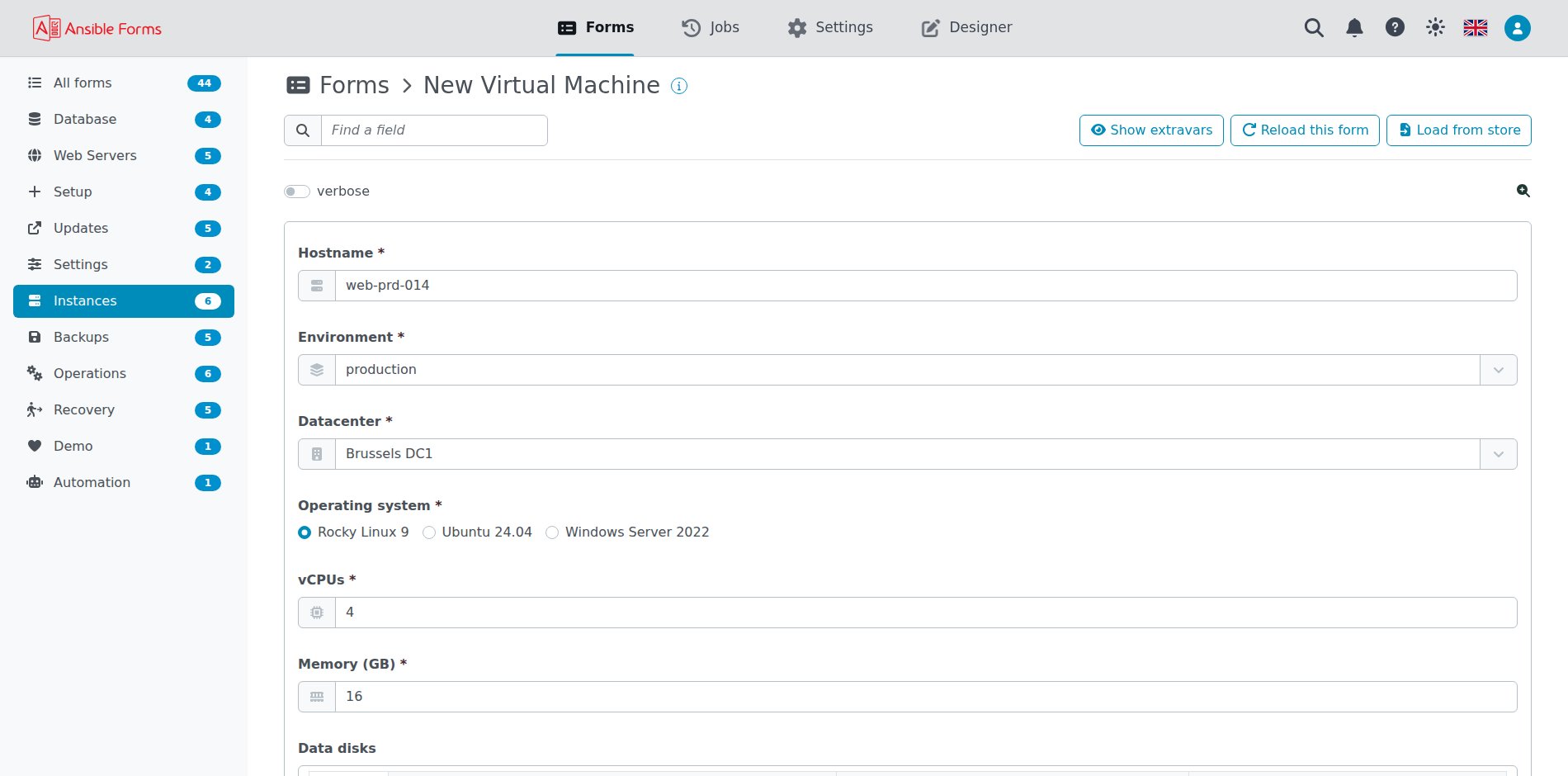
Apri il modulo dalla pagina Moduli: fai clic su Moduli nel menu in alto e scegli Hello world nella categoria Default.
Inserisci il tuo nome e cambia gli altri campi se vuoi. Fai clic su Mostra variabili extra per vedere cosa riceverà il playbook, poi fai clic su Invia:
5. Segui l’output
Il job parte subito, e il suo output compare sotto il modulo mentre viene eseguito, terminando con una barra Completato:
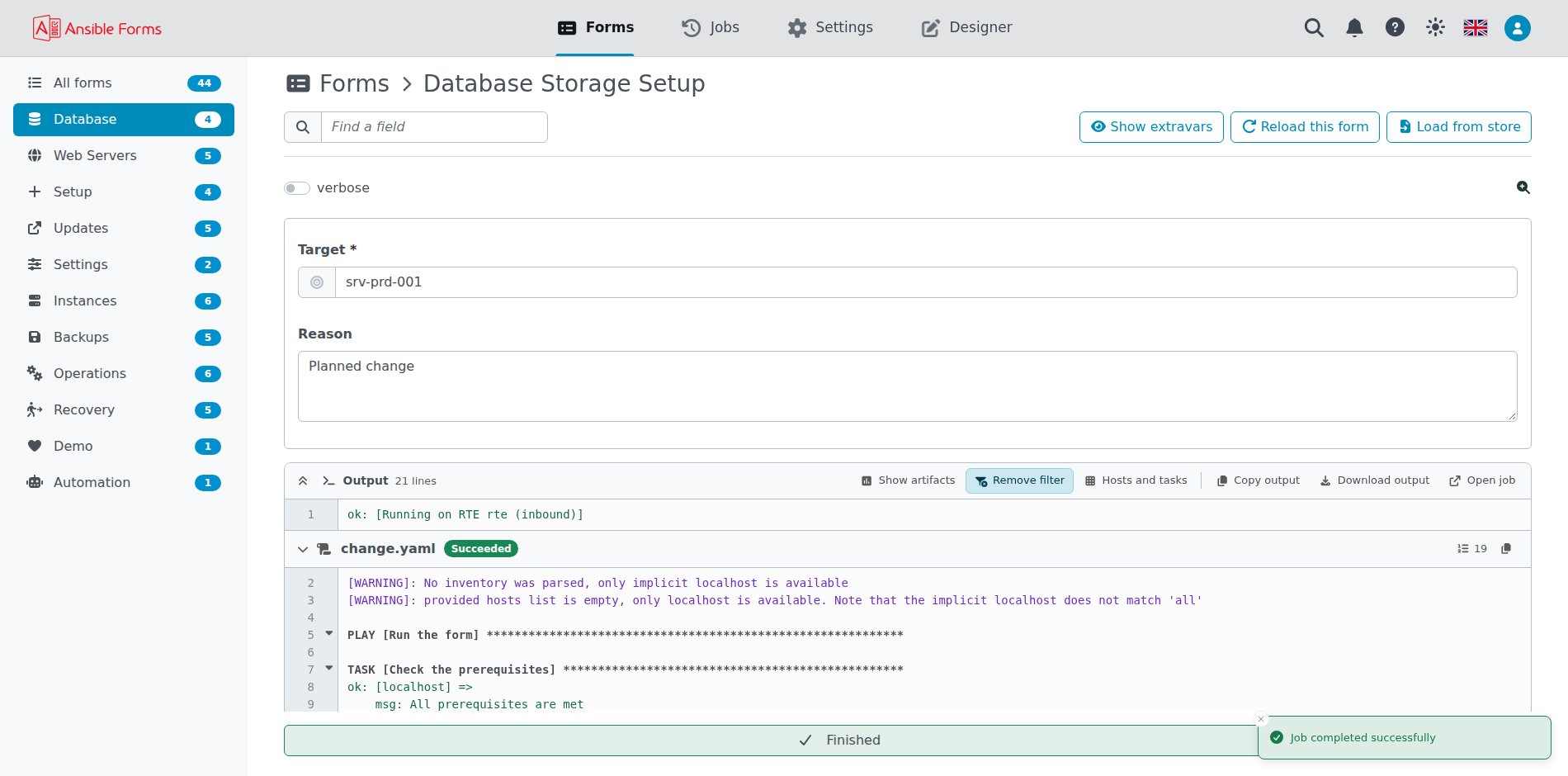
Il task di debug stampa i tuoi valori, per esempio Hello Alice: a small machine in development (dry run: True).
L’avviso sul localhost implicito è normale senza un inventario; un modulo reale imposta inventory.
6. Ritrovalo nella cronologia dei job
Ogni avvio viene conservato come job. Fai clic su Job nel menu in alto: il nuovo job è in cima a Tutti i job.
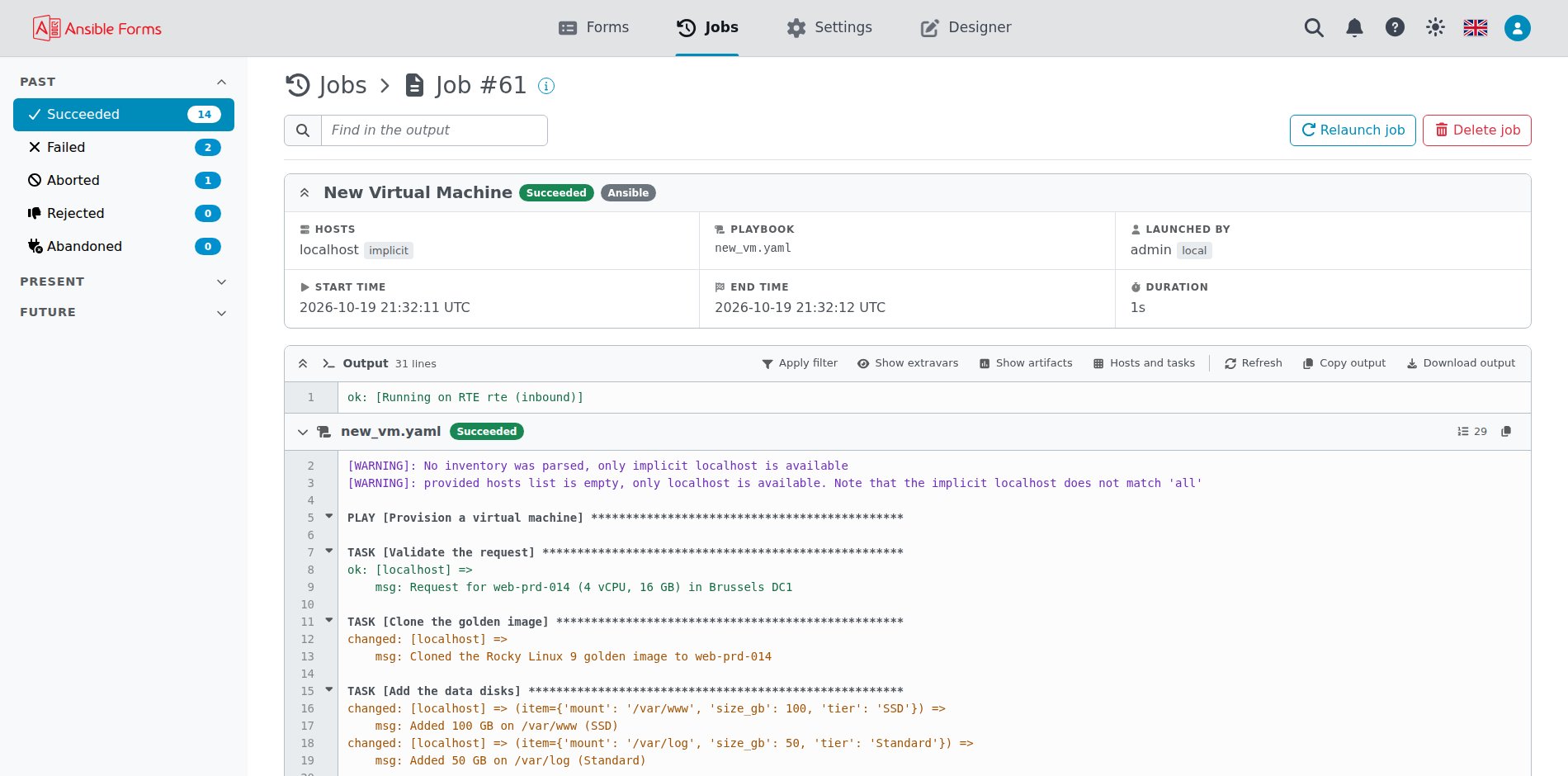
Fai clic sul job per rivederne l’output, e su Mostra variabili extra per vedere cosa è stato inviato. Le icone davanti a ogni job lo rilanciano o lo eliminano:
Prossimi passi
Amplia questo modulo con le pagine di riferimento:
- Moduli : ogni proprietà di un modulo, template sui runner, moduli workflow, punti di approvazione e notifiche
- Campi del modulo : tutti i tipi di campo, con validazione, dipendenze e layout
- Espressioni : riempi i campi da API REST, database e file
- Ruoli e categorie in
config.yaml: decidi chi vede quale modulo - Come funziona : cosa succede dietro un avvio, e dove viene salvato tutto