Twój pierwszy formularz
Napisz playbook, zbuduj dla niego formularz w Projektancie, uruchom go i znajdź zadanie
- 1. Zaloguj się
- 2. Napisz playbook
- 3. Utwórz formularz
- 4. Uruchom go
- 5. Obserwuj wynik
- 6. Znajdź je w historii zadań
- Następne kroki
Ten samouczek zaczyna się od świeżej instalacji, zobacz Instalacja. Zajmuje około piętnastu minut.
1. Zaloguj się
Otwórz AnsibleForms w przeglądarce i zaloguj się jako administrator.
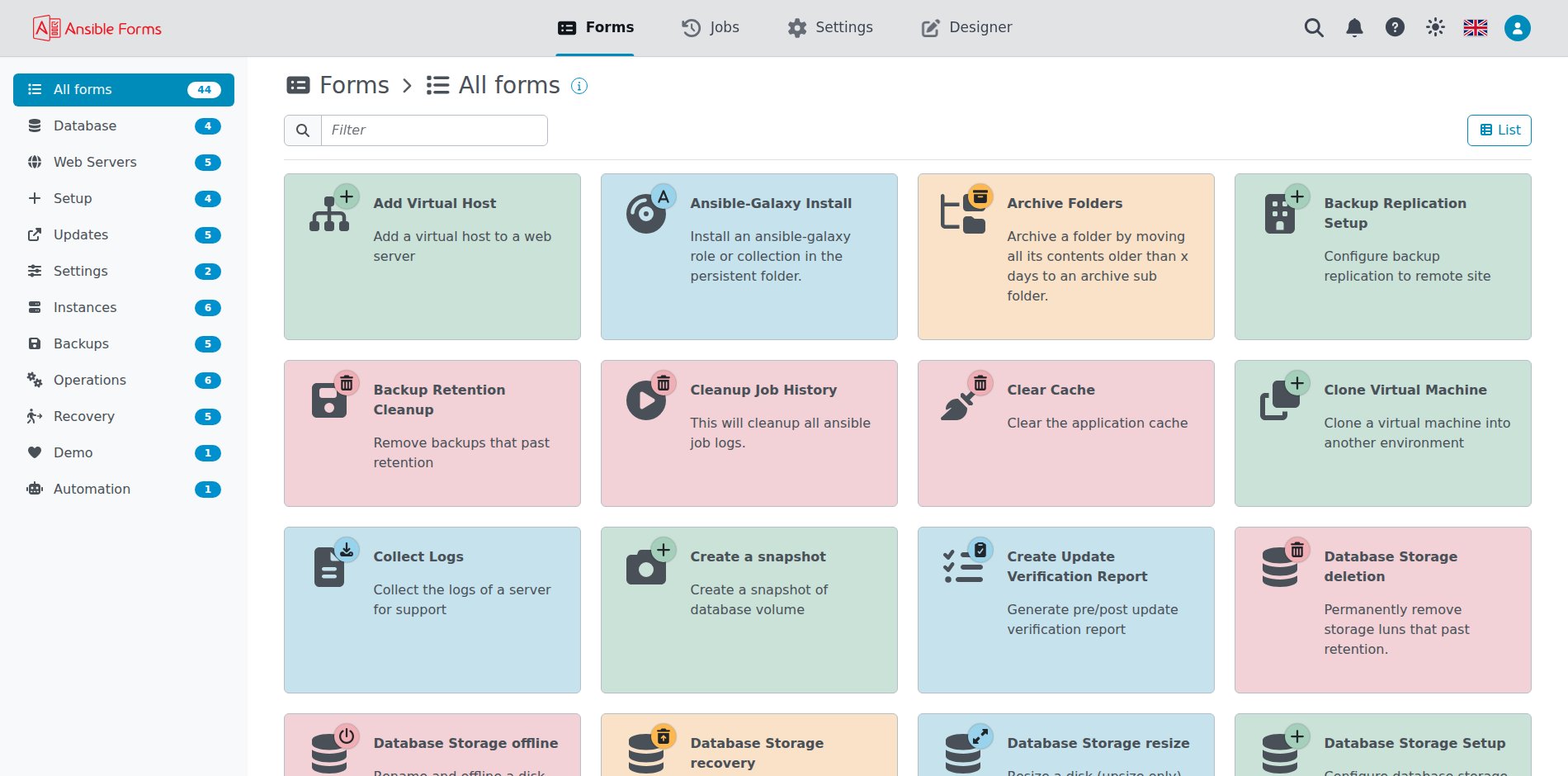
Domyślne konto to admin / AnsibleForms!123 (lub Twoje wartości ADMIN_*); otwiera się strona Formularze:
2. Napisz playbook
Formularz ansible uruchamia playbook z folderu playbooków, więc najpierw potrzebny jest playbook. Zapisz to jako hello.yaml:
- name: Hello world
  hosts: localhost
  gather_facts: false
  tasks:
    - name: Show the values from the form
      ansible.builtin.debug:
        msg: "Hello {{ your_name }}: a {{ vm_size }} machine in {{ target_env }} (dry run: {{ dry_run }})"
Playbook odczytuje cztery zmienne. Formularz, który zbudujesz w następnym kroku, wysyła je jako extravars, po jednej na pole.
Umieść plik w folderze playbooks folderu trwałego (ANSIBLE_PATH); utwórz folder, jeśli jeszcze nie istnieje:
Folder zamontowany w /app/dist/persistent, w przykładzie instalacji /srv/apps/ansibleforms/persistent:
mkdir -p /srv/apps/ansibleforms/persistent/playbooks
cp hello.yaml /srv/apps/ansibleforms/persistent/playbooks/
Folder data/playbooks projektu docker-compose:
cp hello.yaml data/playbooks/
Wolumen trwały, zamontowany w /app/dist/persistent w podzie AnsibleForms. Sprawdź nazwę poda, a potem skopiuj do niego plik:
kubectl -n ansibleforms get pods
kubectl -n ansibleforms exec <pod> -- mkdir -p /app/dist/persistent/playbooks
kubectl -n ansibleforms cp hello.yaml <pod>:/app/dist/persistent/playbooks/hello.yaml
Folder persistent/playbooks serwera, w przykładzie instalacji /srv/apps/ansibleforms/server:
mkdir -p /srv/apps/ansibleforms/server/persistent/playbooks
cp hello.yaml /srv/apps/ansibleforms/server/persistent/playbooks/
Gdy repozytorium git ma włączoną opcję Używać do playbooków?, playbooki są uruchamiane z tego repozytorium: zatwierdź (commit) tam
hello.yaml. Zobacz Projektant i git.
3. Utwórz formularz
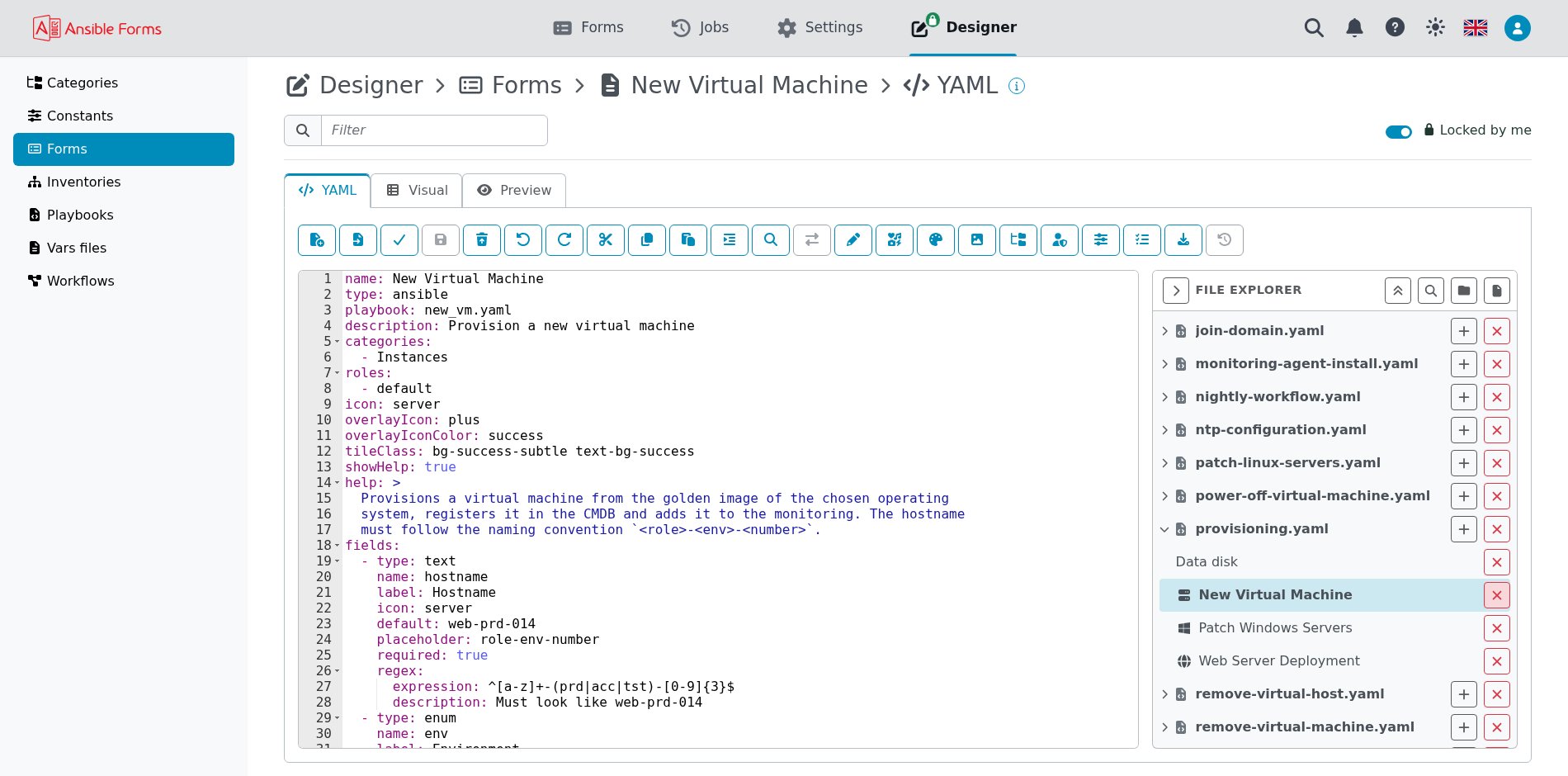
Formularze to pliki YAML w folderze formularzy. Projektant edytuje je w przeglądarce i sprawdza przed zapisem.
- Kliknij Projektant w górnym menu, a potem Formularze w menu po lewej.
- Kliknij przełącznik w prawym górnym rogu (Uruchom projektanta). Blokuje on konfigurację, aby nikt inny nie edytował jej w tym samym czasie, i wtedy pokazuje Zablokowany przeze mnie.
- Kliknij Nowy plik, pierwszy przycisk paska narzędzi, i wpisz nazwę pliku
hello-world.yaml. Projektant dodaje do niego formularz o nazwieNew Form. - Zastąp YAML w edytorze tym formularzem:
name: Hello world
type: ansible
playbook: hello.yaml
description: Greets you with the values you picked
icon: play
roles:
  - default
categories:
  - Default
fields:
  - name: your_name
    type: text
    label: Your name
    required: true
  - name: target_env
    type: enum
    label: Environment
    values:
      - development
      - test
      - production
    default: development
    required: true
  - name: vm_size
    type: enum
    label: Size
    expression: "[{size:'small',cpus:1},{size:'medium',cpus:2},{size:'large',cpus:4}]"
    runLocal: true
    default: __auto__
    required: true
  - name: dry_run
    type: checkbox
    label: Dry run
    default: true
- Kliknij Weryfikuj (znak zaznaczenia), a potem Zapisz. Zapis tworzy
hello-world.yamlw folderze formularzy. - Kliknij ponownie przełącznik, aby zwolnić blokadę.
Formularz używa czterech typów pól:
| Pole | Typ | Co robi |
|---|---|---|
your_name | text | Wymagane pole tekstowe |
target_env | enum | Lista rozwijana ze stałą listą values |
vm_size | enum | Lista rozwijana wypełniana przez lokalne wyrażenie; __auto__ wybiera pierwszą pozycję |
dry_run | checkbox | Pole wyboru, wysyłane jako true lub false |
vm_size pokazuje obie kolumny, size i cpus, i wysyła size, pierwszą z nich; valueColumn wybiera inną.
roles: [default] pozwala każdemu zalogowanemu użytkownikowi uruchomić formularz, a categories: [Default] umieszcza go w kategorii, którą definiuje domyślny config.yaml.
Możesz też skopiować
hello-world.yamldoFORMS_FOLDER_PATHi zweryfikować go w VS Code.
4. Uruchom go
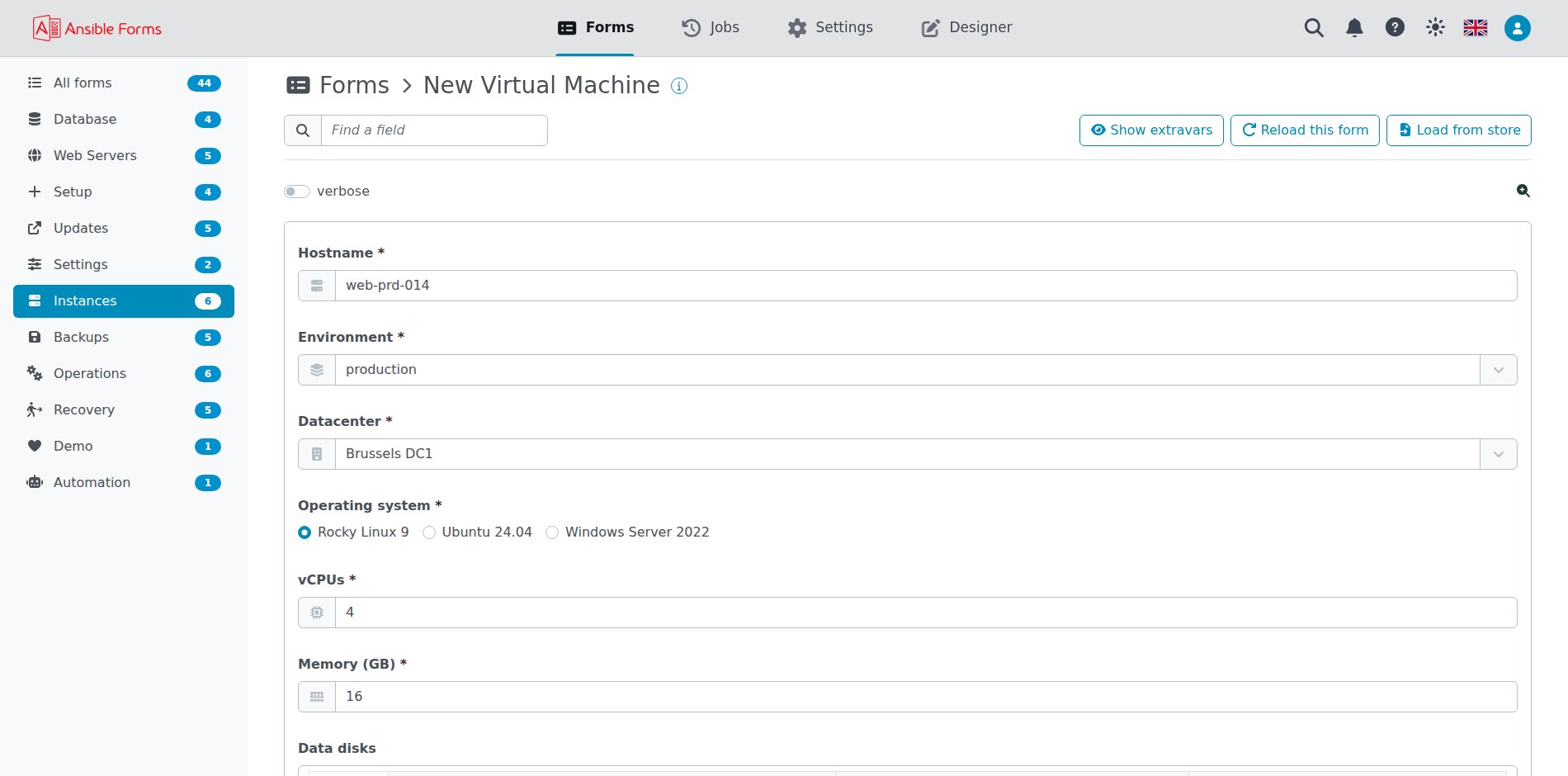
Otwórz formularz ze strony Formularze: kliknij Formularze w górnym menu i wybierz Hello world w kategorii Default.
Wpisz swoje imię i, jeśli chcesz, zmień pozostałe pola. Kliknij Pokaż extravars, aby zobaczyć, co otrzyma playbook, a potem kliknij Wyślij:
5. Obserwuj wynik
Zadanie rozpoczyna się od razu, a jego wynik pojawia się pod formularzem w trakcie działania i kończy się paskiem Zakończone:
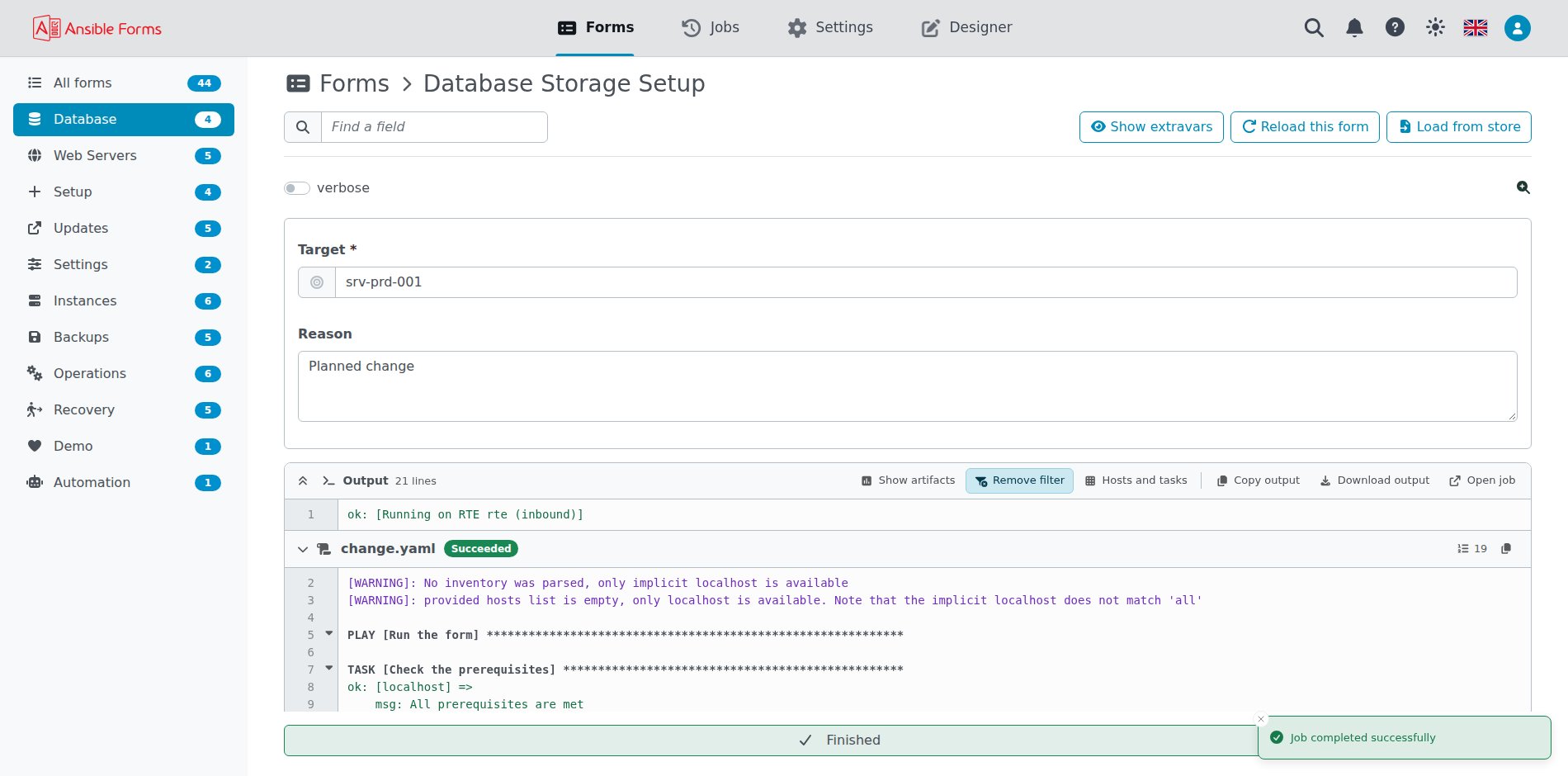
Zadanie debug wypisuje Twoje wartości, na przykład Hello Alice: a small machine in development (dry run: True).
Ostrzeżenie o niejawnym localhost jest spodziewane, gdy nie ma inwentarza; prawdziwy formularz ustawia inventory.
6. Znajdź je w historii zadań
Każde uruchomienie jest zapisywane jako zadanie. Kliknij Zadania w górnym menu: nowe zadanie jest na górze listy Wszystkie zadania.
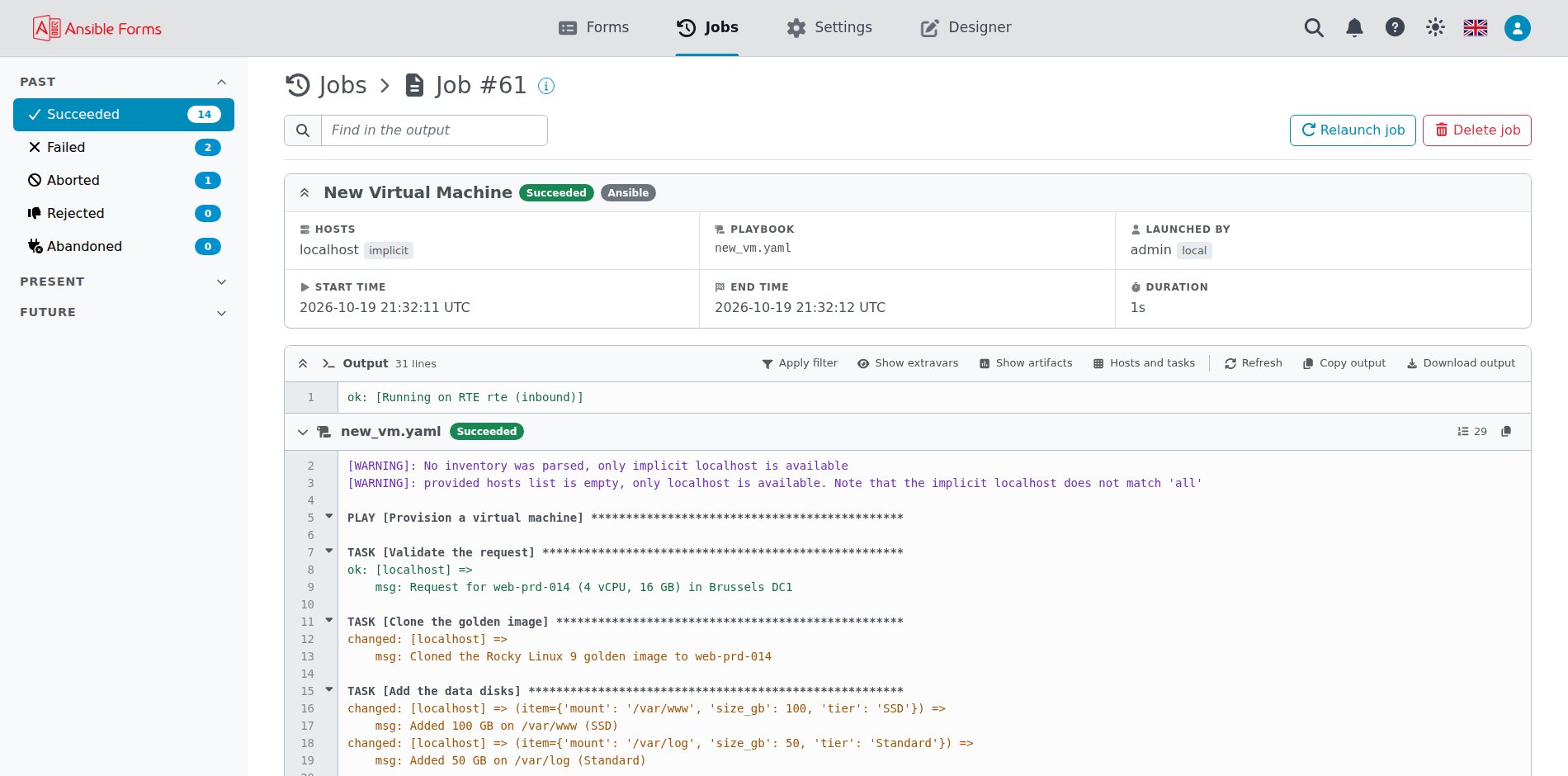
Kliknij zadanie, aby ponownie zobaczyć jego wynik, a Pokaż extravars, aby zobaczyć, co zostało wysłane. Ikony przed każdym zadaniem uruchamiają je ponownie lub je usuwają:
Następne kroki
Rozbuduj ten formularz, korzystając ze stron referencyjnych:
- Formularze : każda właściwość formularza, szablony na runnerach, formularze workflow, punkty zatwierdzenia i powiadomienia
- Pola formularzy : wszystkie typy pól, z walidacją, zależnościami i układem
- Wyrażenia : wypełnianie pól z API REST, baz danych i plików
- Role i kategorie w
config.yaml: decydują, kto widzi który formularz - Jak to działa : co dzieje się za uruchomieniem i gdzie wszystko jest przechowywane