O seu primeiro formulário
Escreva um playbook, crie um formulário para ele no Designer, lance-o e encontre a tarefa
- 1. Inicie sessão
- 2. Escreva o playbook
- 3. Crie o formulário
- 4. Lance-o
- 5. Acompanhe a saída
- 6. Encontre-a no histórico de tarefas
- Próximos passos
Este tutorial parte de uma instalação nova, consulte Instalação. Demora cerca de quinze minutos.
1. Inicie sessão
Abra o AnsibleForms num navegador e inicie sessão como administrador.
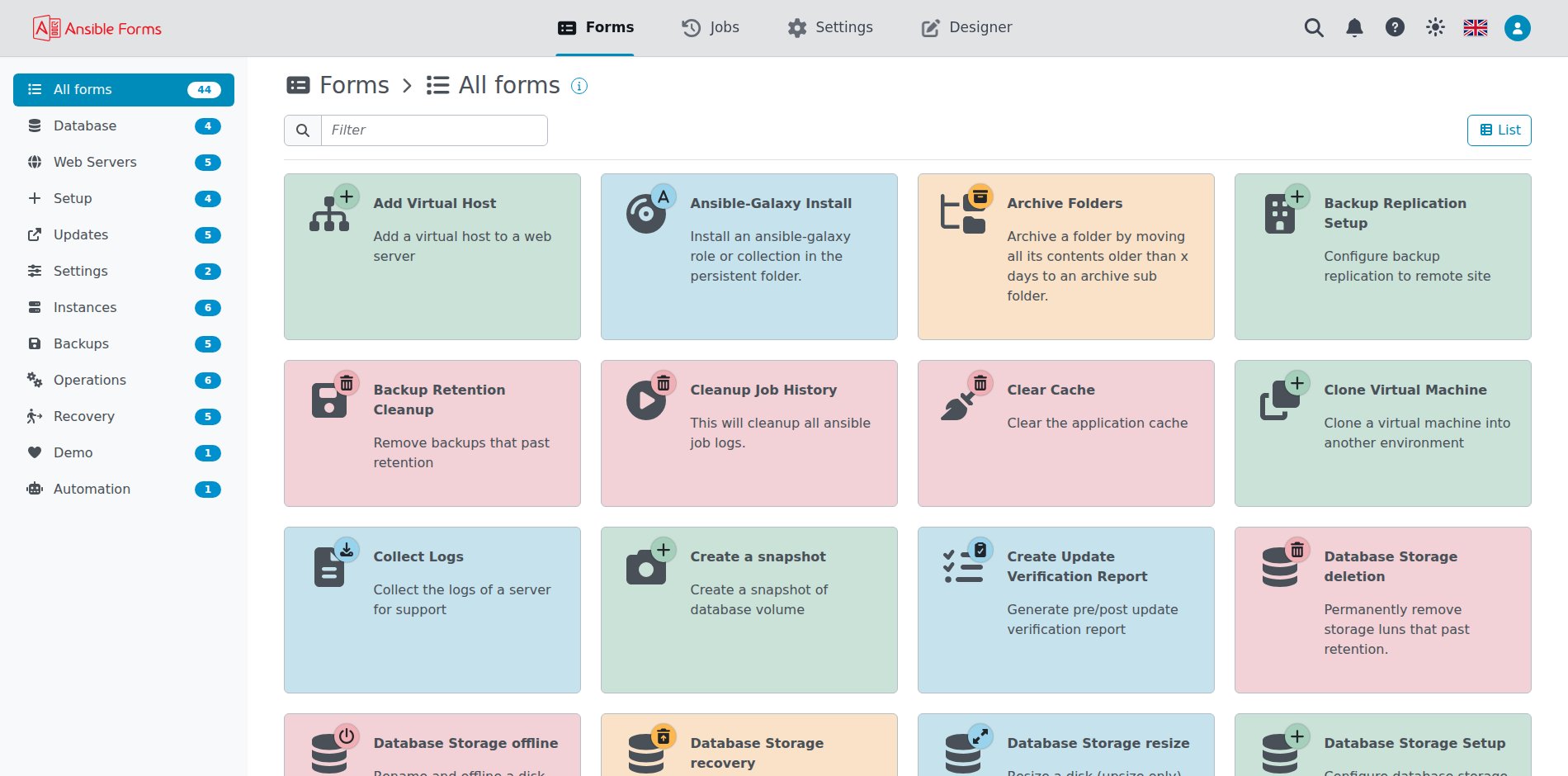
A conta predefinida é admin / AnsibleForms!123 (ou os seus valores de ADMIN_*); abre-se a página Formulários:
2. Escreva o playbook
Um formulário ansible executa um playbook da pasta de playbooks, por isso o playbook vem primeiro. Guarde isto como hello.yaml:
- name: Hello world
  hosts: localhost
  gather_facts: false
  tasks:
    - name: Show the values from the form
      ansible.builtin.debug:
        msg: "Hello {{ your_name }}: a {{ vm_size }} machine in {{ target_env }} (dry run: {{ dry_run }})"
O playbook lê quatro variáveis. O formulário que vai criar a seguir envia-lhas como extravars, uma por campo.
Coloque o ficheiro na pasta playbooks da pasta persistente (ANSIBLE_PATH); crie a pasta se ainda não existir:
A pasta que montou em /app/dist/persistent, /srv/apps/ansibleforms/persistent no exemplo de instalação:
mkdir -p /srv/apps/ansibleforms/persistent/playbooks
cp hello.yaml /srv/apps/ansibleforms/persistent/playbooks/
A pasta data/playbooks do projeto docker-compose:
cp hello.yaml data/playbooks/
O volume persistente, montado em /app/dist/persistent no pod do AnsibleForms. Procure o nome do pod e copie o ficheiro para dentro dele:
kubectl -n ansibleforms get pods
kubectl -n ansibleforms exec <pod> -- mkdir -p /app/dist/persistent/playbooks
kubectl -n ansibleforms cp hello.yaml <pod>:/app/dist/persistent/playbooks/hello.yaml
A pasta persistent/playbooks do servidor, /srv/apps/ansibleforms/server no exemplo de instalação:
mkdir -p /srv/apps/ansibleforms/server/persistent/playbooks
cp hello.yaml /srv/apps/ansibleforms/server/persistent/playbooks/
Quando um repositório git tem Usar para playbooks ? ativado, os playbooks são executados a partir desse repositório: faça commit de
hello.yamlnesse repositório. Consulte Designer e git.
3. Crie o formulário
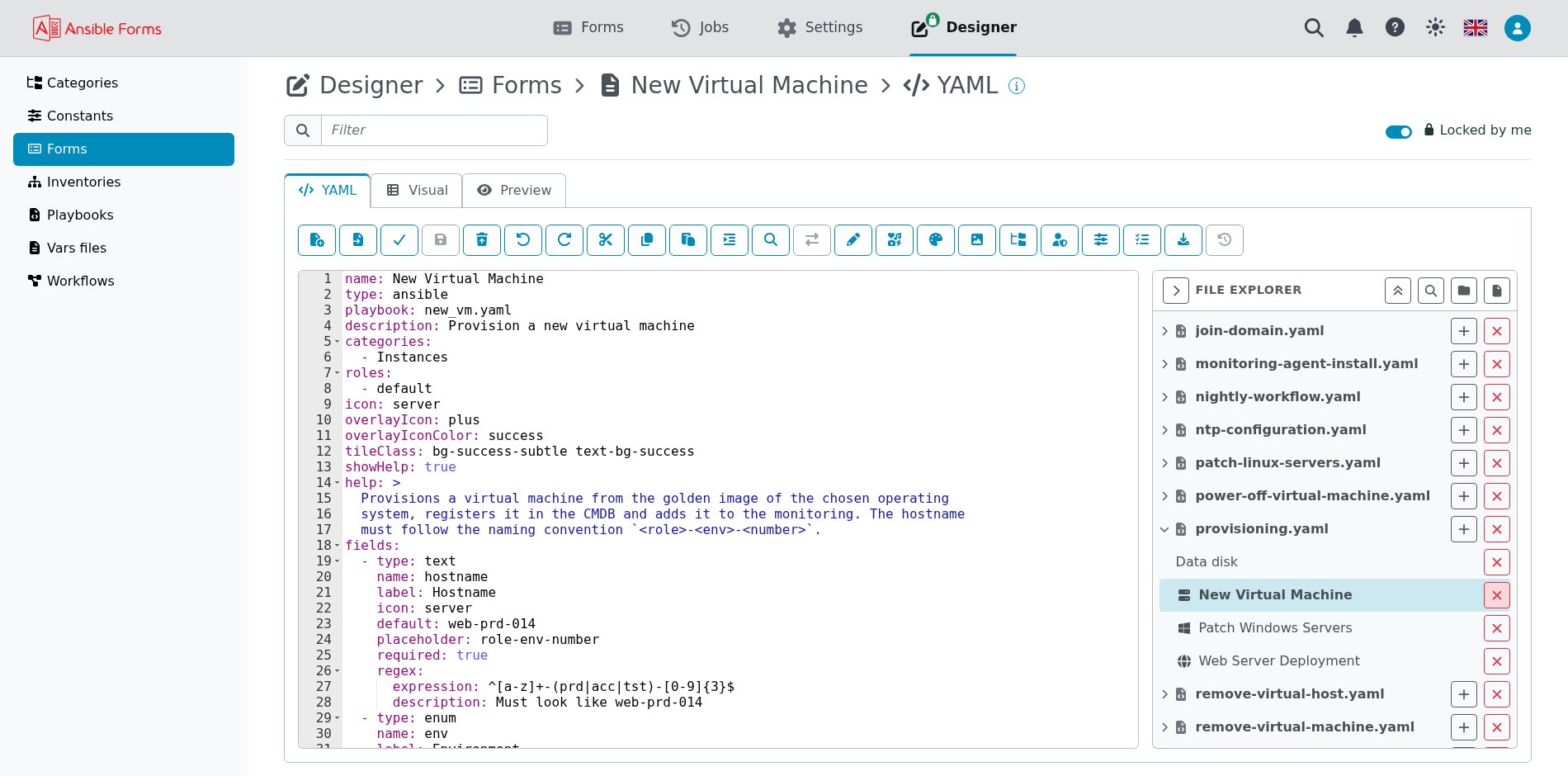
Os formulários são ficheiros YAML na pasta de formulários. O Designer edita-os no navegador e verifica-os antes de guardar.
- Clique em Designer no menu superior e depois em Formulários no menu da esquerda.
- Clique no interruptor no canto superior direito (Iniciar designer). Bloqueia a configuração para que mais ninguém a edite ao mesmo tempo e passa a mostrar Bloqueado por mim.
- Clique em Novo ficheiro, o primeiro botão da barra de ferramentas, e introduza o nome de ficheiro
hello-world.yaml. O Designer adiciona-lhe um formulário chamadoNew Form. - Substitua o YAML no editor por este formulário:
name: Hello world
type: ansible
playbook: hello.yaml
description: Greets you with the values you picked
icon: play
roles:
  - default
categories:
  - Default
fields:
  - name: your_name
    type: text
    label: Your name
    required: true
  - name: target_env
    type: enum
    label: Environment
    values:
      - development
      - test
      - production
    default: development
    required: true
  - name: vm_size
    type: enum
    label: Size
    expression: "[{size:'small',cpus:1},{size:'medium',cpus:2},{size:'large',cpus:4}]"
    runLocal: true
    default: __auto__
    required: true
  - name: dry_run
    type: checkbox
    label: Dry run
    default: true
- Clique em Validar (o visto) e depois em Guardar. Guardar escreve
hello-world.yamlna pasta de formulários. - Clique novamente no interruptor para libertar o bloqueio.
O formulário usa quatro tipos de campo:
| Campo | Tipo | O que faz |
|---|---|---|
your_name | text | Uma caixa de texto obrigatória |
target_env | enum | Uma lista pendente com uma lista fixa de values |
vm_size | enum | Uma lista pendente preenchida por uma expressão local; __auto__ seleciona o primeiro item |
dry_run | checkbox | Uma caixa de verificação, enviada como true ou false |
vm_size mostra as duas colunas, size e cpus, e envia size, a primeira; valueColumn escolhe outra.
roles: [default] permite que qualquer utilizador com sessão iniciada execute o formulário, e categories: [Default] coloca-o na categoria que o config.yaml predefinido define.
Também pode copiar
hello-world.yamlparaFORMS_FOLDER_PATHe validá-lo no VS Code.
4. Lance-o
Abra o formulário a partir da página Formulários: clique em Formulários no menu superior e escolha Hello world na categoria Default.
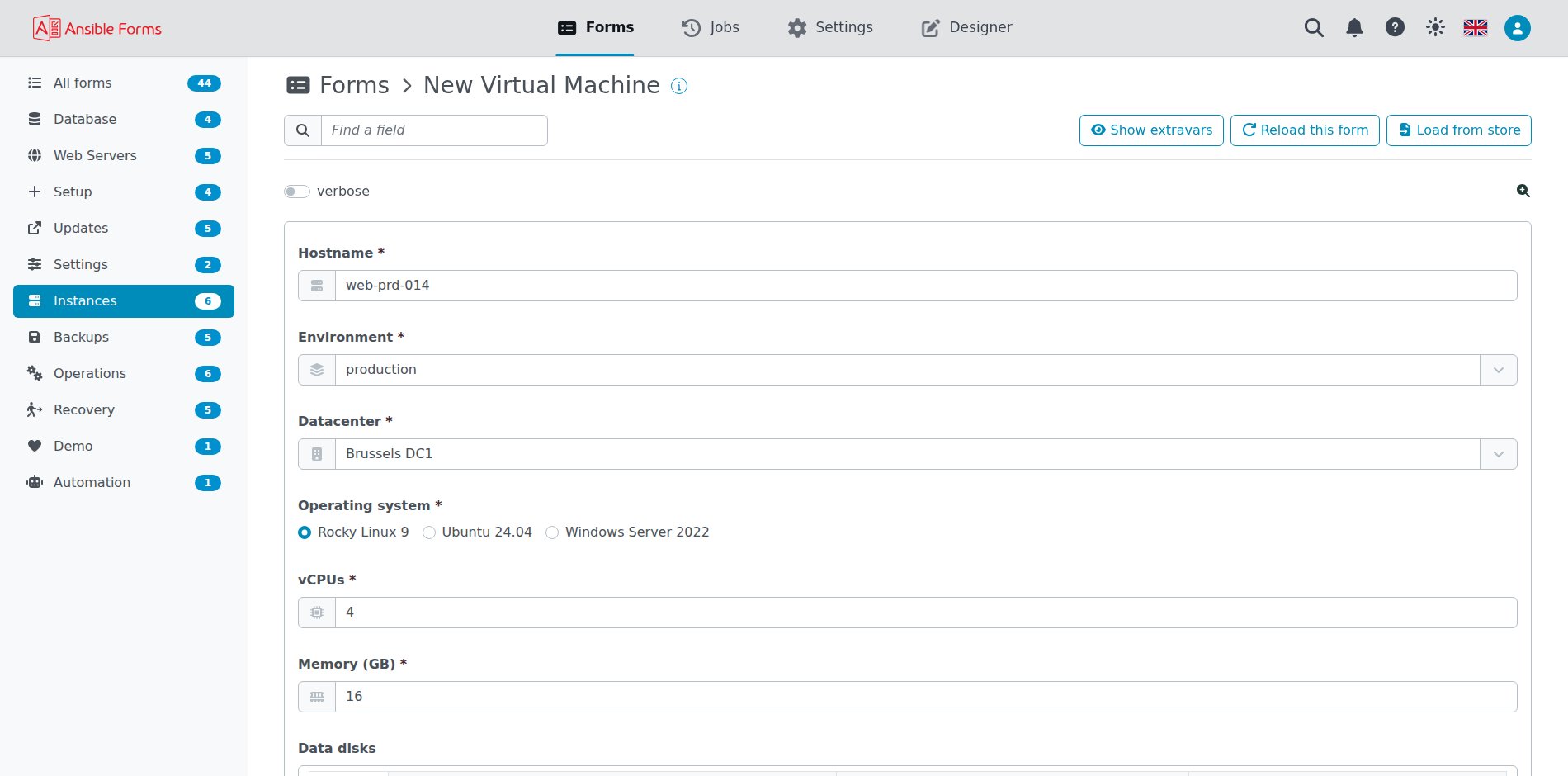
Preencha o seu nome e altere os outros campos, se quiser. Clique em Mostrar extravars para ver o que o playbook vai receber e depois clique em Submeter:
5. Acompanhe a saída
A tarefa começa de imediato e a sua saída aparece por baixo do formulário enquanto é executada, terminando com uma barra Terminada:
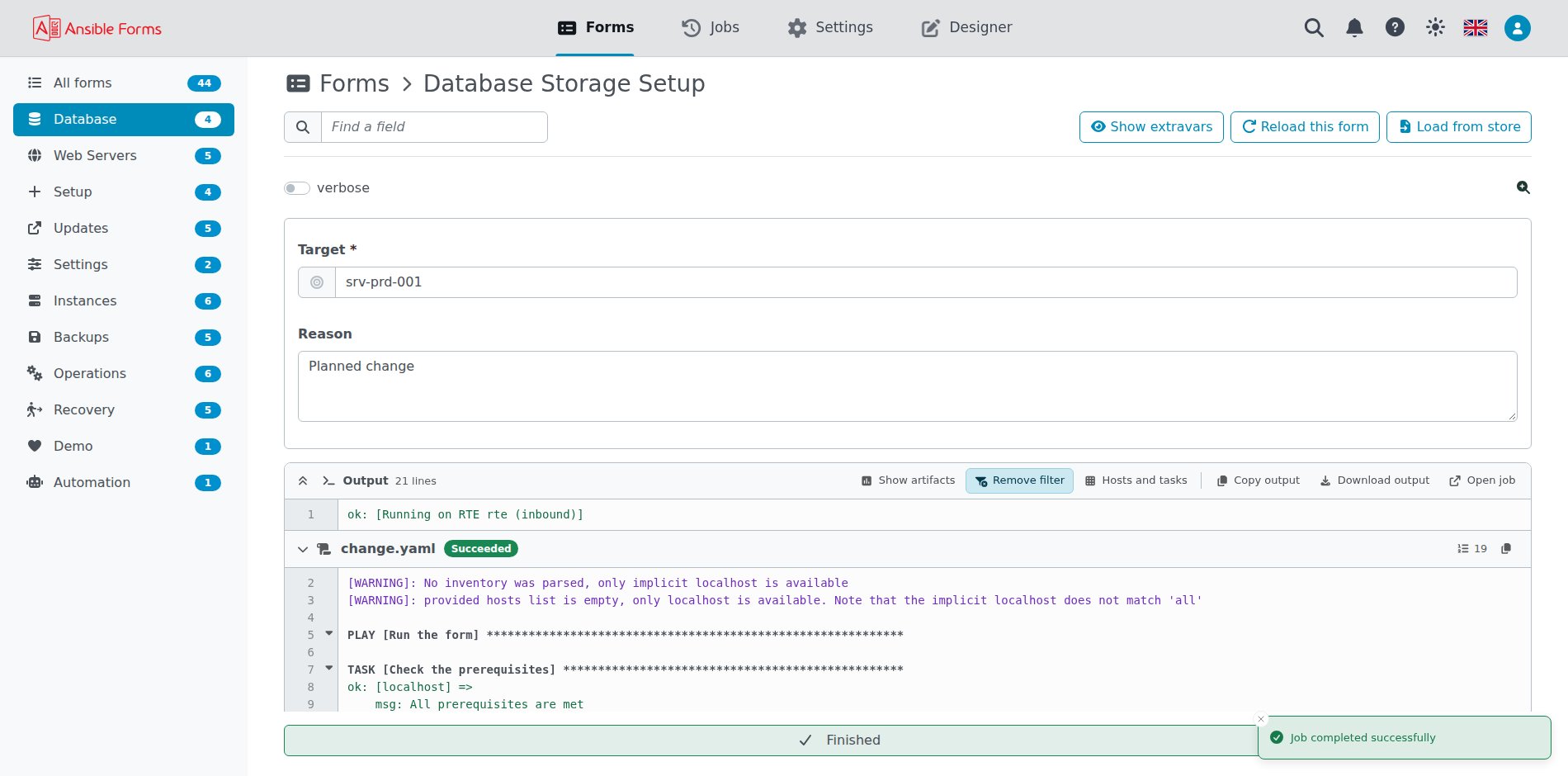
A tarefa de debug mostra os seus valores, por exemplo Hello Alice: a small machine in development (dry run: True).
O aviso sobre o localhost implícito é normal sem um inventário; um formulário real define inventory.
6. Encontre-a no histórico de tarefas
Cada lançamento é guardado como uma tarefa. Clique em Tarefas no menu superior: a nova tarefa está no topo de Todas as tarefas.
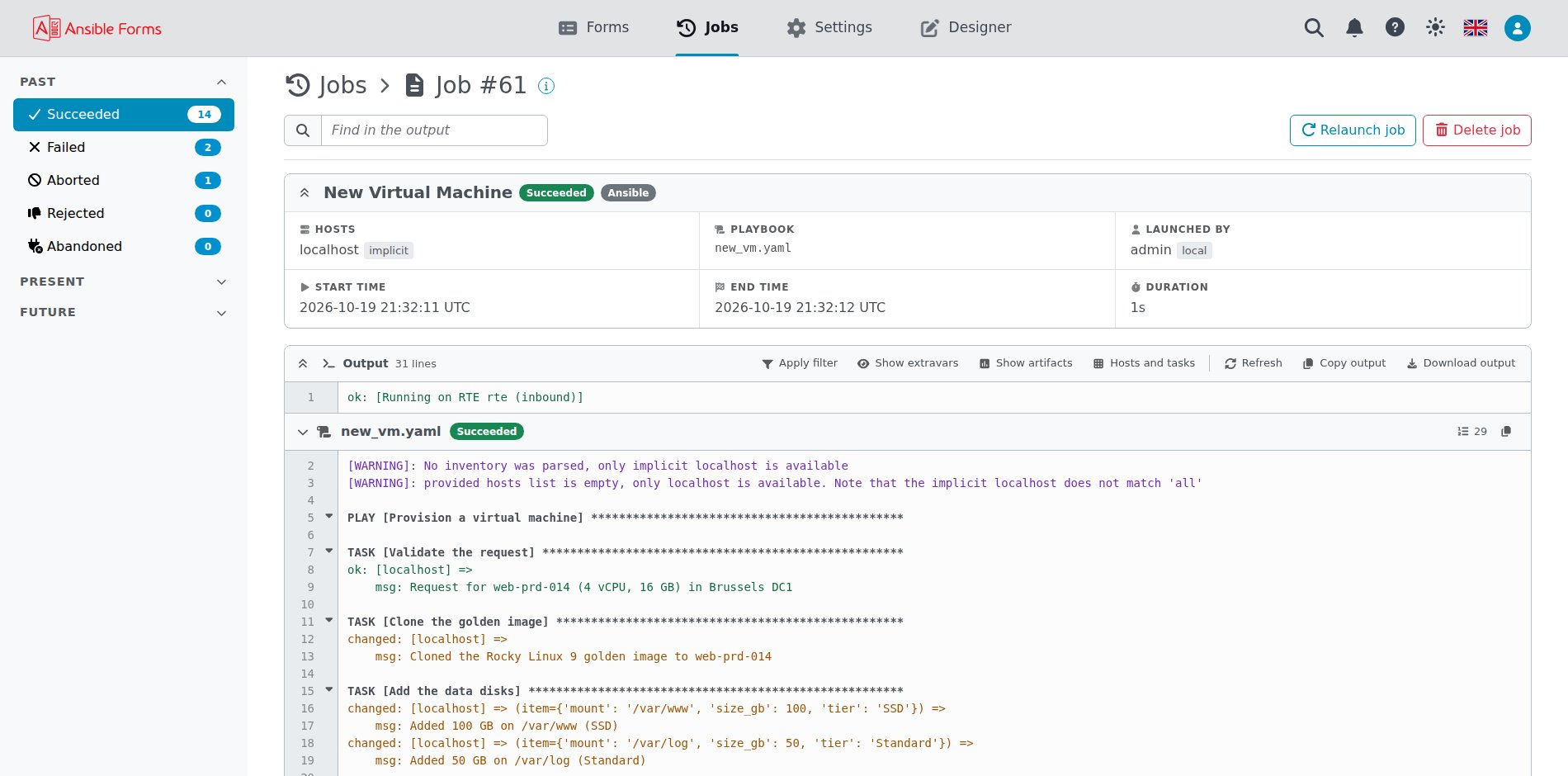
Clique na tarefa para voltar a ver a sua saída, e em Mostrar extravars para ver o que foi enviado. Os ícones à frente de cada tarefa relançam-na ou eliminam-na:
Próximos passos
Desenvolva este formulário com as páginas de referência:
- Formulários : todas as propriedades de um formulário, templates em runners, formulários de workflow, pontos de aprovação e notificações
- Campos de formulário : todos os tipos de campo, com validação, dependências e disposição
- Expressões : preencha campos a partir de APIs REST, bases de dados e ficheiros
- Funções e categorias em
config.yaml: decida quem vê cada formulário - Como funciona : o que acontece por trás de um lançamento e onde tudo fica guardado